速度不只是體驗問題,更是排名問題
你有沒有過這種經驗:點進一個網站,等了三秒還沒載入完,就直接按返回鍵走了?你不是特例。研究顯示,頁面載入時間超過 3 秒,超過一半的使用者會離開。
Google 當然也知道這件事。從 2021 年開始,Google 正式把 Core Web Vitals(核心網頁指標)納入排名因素。簡單說就是:你的網站如果太慢、操作會卡頓、畫面會跳來跳去,Google 就會在排名上給你扣分。
這不是可以忽略的小事。在其他條件差不多的情況下,一個 Core Web Vitals 全部達標的網站,排名會比不達標的競爭對手好。尤其在行動搜尋上,速度的影響更加明顯。
Core Web Vitals 不是一個模糊的概念,它是三個可以量化的具體指標,每個都有明確的「及格線」。接下來我們一個一個拆解。
LCP:最大內容繪製
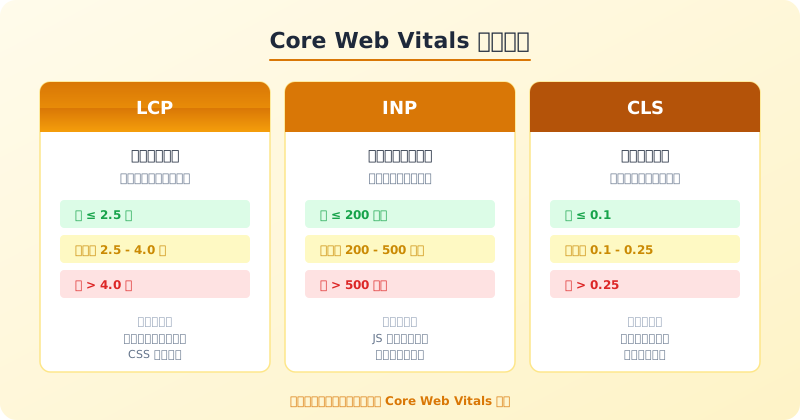
**LCP(Largest Contentful Paint)**衡量的是頁面上最大的內容元素(通常是主圖片或大標題)完成載入所需的時間。白話文就是:使用者要等多久才能看到頁面的主要內容。
| 等級 | 時間 |
|---|---|
| 好 | ≤ 2.5 秒 |
| 需要改善 | 2.5 - 4.0 秒 |
| 差 | > 4.0 秒 |
LCP 是三個指標裡最直觀的。使用者點進你的頁面,如果兩秒半之內就能看到主要內容,體驗就算合格。
影響 LCP 最大的因素:
伺服器回應時間:如果你的主機太慢,還沒開始載入頁面內容就已經浪費了好幾秒。使用 CDN(Content Delivery Network)可以讓離使用者最近的伺服器提供內容。選擇品質好的虛擬主機也很重要——不要為了省一個月幾百塊用爛主機。
圖片優化:這是最常見的 LCP 殺手。一張 3MB 的未壓縮 JPEG 就能讓你的 LCP 直接爆表。解決方法:使用 WebP 或 AVIF 格式、設定適當的圖片尺寸、使用響應式圖片(srcset)、對首屏圖片用 preload。
CSS 阻塞渲染:瀏覽器要等 CSS 全部載入完才會開始繪製頁面。如果你的 CSS 檔案很大,或是載入了一堆用不到的 CSS,就會拖慢 LCP。把關鍵 CSS 提取出來 inline 到頁面裡,其他的延遲載入。
字體載入:自訂字體(Web Fonts)如果沒有正確處理,可能導致文字在字體載入完成前不顯示。使用 font-display: swap 讓瀏覽器先用系統字體顯示文字,字體載入完再替換。
INP:互動到下一次繪製
**INP(Interaction to Next Paint)**是 2024 年取代 FID(First Input Delay)的新指標。它衡量的是使用者在頁面上做任何操作(點擊、打字、觸碰)後,頁面要花多久才能回應並更新畫面。
| 等級 | 時間 |
|---|---|
| 好 | ≤ 200 毫秒 |
| 需要改善 | 200 - 500 毫秒 |
| 差 | > 500 毫秒 |
跟舊的 FID 只量第一次互動不同,INP 會追蹤整個頁面生命週期中的所有互動,取最差的那個(去掉離群值後)。這意味著你不能只優化首次載入,整個頁面使用過程都要流暢。
改善 INP 的關鍵:
減少 JavaScript 的主執行緒阻塞:瀏覽器的主執行緒一次只能做一件事。如果你的 JavaScript 正在執行一個耗時的運算,使用者的點擊就必須排隊等待。把長時間的任務拆分成小塊,用 requestIdleCallback 或 scheduler.yield() 讓出主執行緒。
延遲載入非必要的 JavaScript:使用者一開始不會用到的功能,不需要在頁面載入時就執行。聊天工具、分析追蹤碼、社群分享按鈕——這些都可以延遲載入。
避免過度的 DOM 操作:每次修改 DOM(網頁的結構),瀏覽器都需要重新計算樣式和排版。如果一次操作要修改上百個 DOM 元素,就會造成明顯的卡頓。盡量批次處理 DOM 修改。
第三方腳本管理:Google Analytics、Facebook Pixel、聊天插件、廣告追蹤碼——這些第三方腳本加在一起可能比你自己的程式碼還重。仔細檢查哪些是真正需要的,不需要的就拿掉。需要的也盡量延遲載入。
CLS:累計版面位移
**CLS(Cumulative Layout Shift)**衡量的是頁面載入過程中,畫面元素意外移動的程度。白話文:你正在看某段文字或準備點某個按鈕,結果畫面突然跳了一下,你點到別的東西——這就是版面位移。
| 等級 | 分數 |
|---|---|
| 好 | ≤ 0.1 |
| 需要改善 | 0.1 - 0.25 |
| 差 | > 0.25 |
CLS 是分數而不是時間,數字越小越好。它的計算方式是:位移面積乘以位移距離,然後取最大的那個窗口值。
造成 CLS 的常見原因:
沒有設定圖片和影片的尺寸:如果 <img> 標籤沒有指定 width 和 height,瀏覽器在圖片載入完成之前不知道要預留多少空間,圖片一載入就會把下面的內容擠下去。永遠在 HTML 裡指定圖片的寬高,或用 CSS 的 aspect-ratio 屬性。
動態插入的內容:廣告載入後突然插入頁面中間、cookie 通知彈出後推動內容、延遲載入的區塊高度跟預留空間不一樣。這些都會造成版面位移。解決方法是提前預留空間。
字體載入造成的位移:自訂字體和系統字體的大小可能不同,當字體載入完切換的時候,文字區塊的高度可能改變。使用 font-display: optional 或確保備用字體的大小跟自訂字體接近。
動態調整大小的元素:沒有明確尺寸的 iframe、embed、自適應廣告。盡量在容器上設定固定的 aspect-ratio 或最小高度。
怎麼測量你的 Core Web Vitals
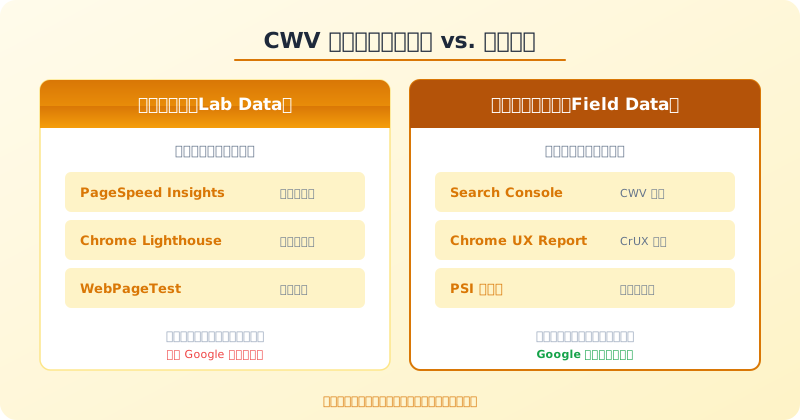
在開始優化之前,你得先知道現在的成績。測量工具分成兩類:
實驗室數據(Lab Data):在控制環境下模擬的結果,用來開發和除錯。
- Google PageSpeed Insights(pagespeed.web.dev):最常用的工具,同時顯示實驗室和實際使用者數據
- Chrome DevTools Lighthouse:內建在 Chrome 瀏覽器裡,按 F12 就能用
- WebPageTest(webpagetest.org):更進階的測試工具,可以指定地點、裝置、網路速度
實際使用者數據(Field Data):真實使用者的體驗數據,這才是 Google 用來決定排名的依據。
- Google Search Console:「核心網頁指標」報告會告訴你哪些頁面不達標
- Chrome UX Report(CrUX):收集 Chrome 使用者的真實體驗數據
- PageSpeed Insights 的上半部:如果你的網站有足夠流量,PSI 會顯示真實使用者數據
要注意的是,實驗室數據和實際使用者數據可能差很多。你的電腦可能載入只要 1 秒,但使用者用手機、4G 網路、舊手機,體驗可能完全不同。Google 看的是實際使用者數據,所以優化的目標要以它為準。
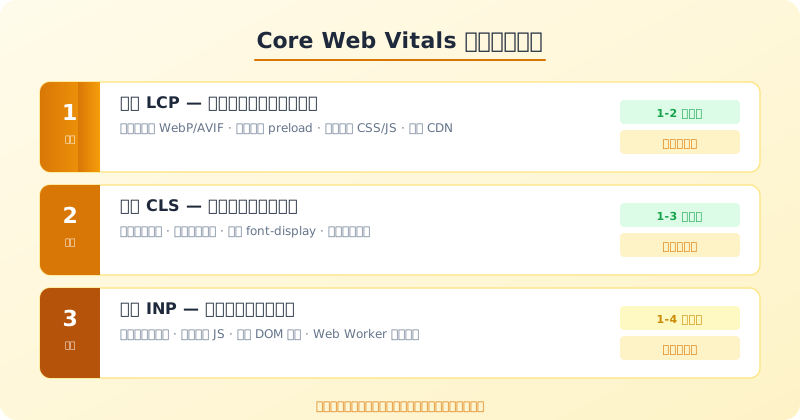
系統化的優化流程
不要看到一堆紅色指標就慌了。Core Web Vitals 的優化可以按照優先順序來做:
第一步:處理 LCP
LCP 通常是最容易改善、改善效果最明顯的。先把首屏的最大圖片處理好:壓縮、轉格式、加 preload。然後檢查伺服器回應時間,考慮使用 CDN。
具體動作清單:
- 用 WebP/AVIF 格式替換大型 JPEG/PNG
- 首屏主圖加上
<link rel="preload"> - 刪除未使用的 CSS 和 JavaScript
- 啟用 CDN 和瀏覽器快取
第二步:修復 CLS
CLS 的問題通常很明確——不是圖片沒設尺寸、就是廣告沒預留空間。找到問題源頭,修復起來通常很快。
具體動作清單:
- 所有圖片和影片設定明確的寬高
- 為廣告和動態內容預留空間
- 確認字體載入不會造成位移
- 避免在已有內容上方插入動態元素
第三步:改善 INP
INP 通常是最難處理的,因為它牽涉到 JavaScript 的執行效能。但也有一些快速見效的做法。
具體動作清單:
- 延遲載入非關鍵的第三方腳本
- 把大型 JavaScript 拆分成小塊
- 減少不必要的 DOM 元素數量
- 用 Web Worker 處理複雜運算
持續監控和維護
Core Web Vitals 不是優化一次就永遠沒問題。每次網站更新、加新功能、換廣告版位,都可能影響效能。
建議的做法:
設定效能預算(Performance Budget):為每個指標設定目標值,並在開發流程中持續檢查。比如規定 LCP 不能超過 2 秒、CLS 不能超過 0.05。
自動化監控:用工具定期自動測試你的重要頁面,在指標惡化的時候及時收到通知。Google Search Console 會在你的 Core Web Vitals 出問題時寄通知信。
在部署前測試:新功能上線前,先在 staging 環境測量一下效能影響。上線後再用實際使用者數據確認。
定期清理:每隔幾個月檢查一次:有沒有不再需要的第三方腳本?有沒有可以進一步壓縮的資源?有沒有效能更好的替代方案?
Core Web Vitals 的優化看起來很技術,但它的核心邏輯很簡單:讓使用者快速看到內容、操作流暢、畫面不亂跳。如果你的網站效能問題牽涉到架構層面,建議找有技術 SEO 經驗的團隊幫你從根本解決。把這三件事做好,不只排名會受益,使用者體驗也會大幅改善,轉換率自然跟著提升。想了解更多影響排名的因素,可以參考技術 SEO 完整攻略。