
把所有使用者混在一起看,等於什麼都沒看
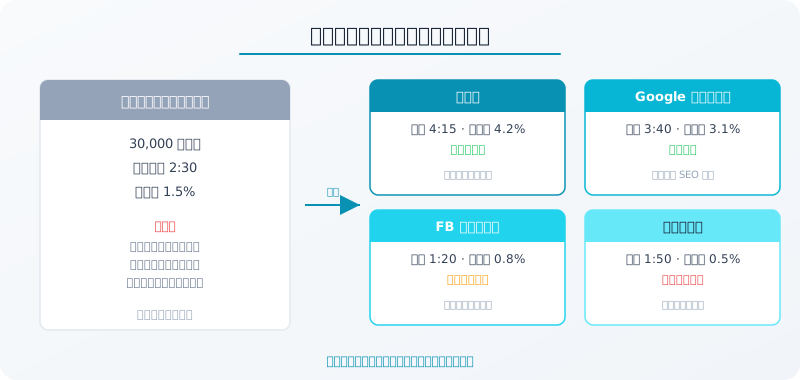
打開 GA4 的報表,你看到上個月有 30,000 個使用者、50,000 次工作階段、平均停留時間 2 分 30 秒。然後呢?
這些數字告訴你的東西非常有限。因為你的使用者根本不是同一群人——有些人是第一次來、有些是回頭客、有些是從 Google 搜尋來的、有些是從 Facebook 廣告來的、有些看了產品頁就走、有些看完了還填了表單。
把這些完全不同的人放在同一個平均值裡看,你得到的結論幾乎沒有用。
受眾區隔就是把使用者分成有意義的群組,然後分別分析每一群的行為。這樣你才能回答真正重要的問題:「從哪個管道來的人轉換率最高?」「回頭客的平均消費金額是不是比新客高?」「加入購物車但沒結帳的人,他們在哪一步卡住了?」
GA4 的受眾功能在哪裡
GA4 裡跟「受眾」有關的功能分散在幾個地方,先搞清楚它們的差異:
1. 受眾(Audiences)
位置:管理介面 → 資料顯示 → 受眾
這是 GA4 的核心受眾功能。你可以在這裡建立自訂受眾,設定各種條件來定義「這群人是誰」。建立好的受眾會持續累積符合條件的使用者,而且可以匯出到 Google Ads 做再行銷。
2. 比較(Comparisons)
位置:標準報表上方的「新增比較」按鈕
比較功能讓你在同一張報表裡對照不同群組的數據。例如同時看「行動裝置使用者」和「桌面使用者」的轉換率差異。這個功能是暫時的,不會建立永久的受眾。
3. 探索報表的區隔(Segments)
位置:探索 → 任何探索報表 → 左側面板的「區隔」
這是做深度分析用的。你可以在探索報表裡建立暫時的區隔來篩選數據,也可以把區隔儲存為受眾。
建立自訂受眾的完整流程
來實際建一個受眾。最常見的需求是:「過去 30 天看過產品頁但沒有購買的人」。
步驟:
- 到 GA4 管理介面 → 資料顯示 → 受眾 → 「新增受眾」
- 點「建立自訂受眾」
- 設定受眾名稱,例如「30天_看過產品頁_未購買」
- 在「新增條件以包含使用者」的區塊:
- 選擇「事件」→
page_view - 新增參數條件 →
page_location包含/products/
- 選擇「事件」→
- 在「新增要排除的群組」:
- 選擇「事件」→
purchase
- 選擇「事件」→
- 設定「會員資格持續時間」為 30 天
- 點「儲存」
這個受眾建立之後,GA4 會從這一刻開始收集符合條件的使用者。注意:受眾不會回溯歷史數據,它只會從建立的時間點開始累積。
會員資格持續時間是一個容易被忽略的設定。它決定了使用者在符合條件之後,會在這個受眾裡待多久。設 30 天代表一個人看完產品頁之後,如果 30 天內都沒有購買,他就會從這個受眾裡移除。
五種最實用的受眾區隔
不是每個企業都需要建一大堆受眾。以下五種是幾乎每個網站都用得到的:
1. 高意圖訪客
條件:瀏覽過產品頁或價格頁,且工作階段停留時間超過 2 分鐘。
這群人對你的產品有明確的興趣,是再行銷的首要目標。
2. 放棄購物車的人
條件:觸發過 add_to_cart 事件,但沒有觸發 purchase 事件。
電商最經典的再行銷受眾。這些人已經走到購買漏斗的最後幾步,只差臨門一腳。
3. 回頭客
條件:工作階段數量大於 1。
回頭客通常比新客有更高的轉換率和更高的客單價。單獨分析他們的行為可以幫你了解什麼因素讓人想回來。
4. 特定流量來源的使用者
條件:第一個使用者來源 / 媒介等於特定值(例如 google / cpc)。
區分不同來源的使用者,可以幫你評估每個行銷管道的真實品質,而不只是看流量數字。
5. 已轉換的高價值客戶
條件:觸發過 purchase 事件,且購買金額超過某個門檻。
這群人是你的 VIP,可以用來建立 Google Ads 的相似受眾,也可以單獨投放交叉銷售或升級銷售的廣告。
序列區隔:追蹤使用者的行為路徑
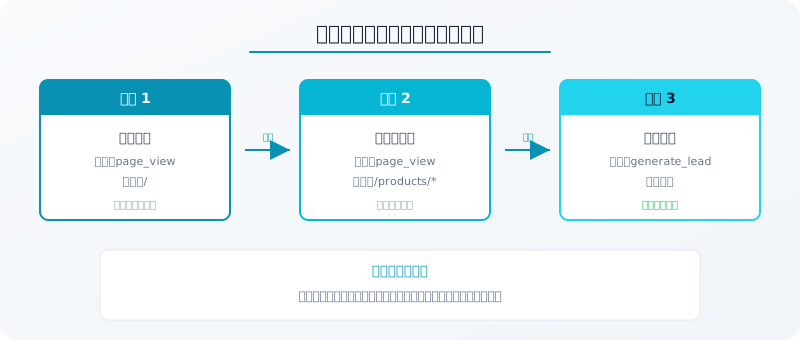
GA4 的序列區隔(Sequence Segments)是一個很強但常被忽略的功能。它讓你定義使用者必須依照特定順序完成一連串動作。
舉例:
你想找到「先看過首頁,然後看了產品頁,最後提交了表單」的人。
在探索報表裡建立區隔時:
- 選擇「使用者區隔」→「新增序列」
- 步驟 1:事件 =
page_view,page_location 包含/(首頁) - 步驟 2(接著是):事件 =
page_view,page_location 包含/products/ - 步驟 3(接著是):事件 =
generate_lead
這樣你就能看到走完這條路徑的使用者有多少、他們的其他行為特徵是什麼。
序列區隔的實用場景:
| 序列 | 用途 |
|---|---|
| 看影片 → 瀏覽產品頁 | 評估影片內容的導購效果 |
| 搜尋結果頁 → 產品頁 → 加入購物車 | 分析站內搜尋對購買的影響 |
| 第一次造訪 → 第二次造訪 → 轉換 | 了解多次造訪的轉換模式 |
| 瀏覽部落格 → 瀏覽產品頁 | 衡量內容行銷的導流效果 |
受眾匯出到 Google Ads 做再行銷
GA4 受眾最有價值的用途之一,就是匯出到 Google Ads 做再行銷。
前置條件:
- GA4 和 Google Ads 帳戶已連結(GA4 管理介面 → 產品連結 → Google Ads 連結)
- 在 GA4 裡開啟「Google 信號」(管理介面 → 資料收集和修改 → 資料收集)
- 受眾需要累積至少 100 名使用者(Google Ads 多媒體廣告)或 1,000 名使用者(搜尋廣告)
連結之後會發生什麼?
你在 GA4 建立的受眾會自動同步到 Google Ads。在 Google Ads 的「受眾管理工具」裡,你會看到來自 GA4 的受眾名單。你可以直接在 Google Ads 的廣告活動中使用這些名單。
實務上最有效的 GA4 再行銷受眾:
- 放棄購物車 7 天內:這些人購買意圖最高,趁他們還記得你的時候再觸及
- 看過產品頁 3 次以上:多次瀏覽代表認真考慮中,可能只差一個推力
- 看完介紹影片:對你的產品了解程度高,可以投更直接的促銷訊息
- 曾經購買但 60 天沒回來:可能流失了,用特別優惠把他們拉回來
有一件重要的事:GA4 的受眾不會回溯歷史數據。所以如果你今天才建立「過去 30 天的購買者」這個受眾,它不會把過去 30 天的購買者都抓進來——它會從今天開始收集,30 天後才會有完整的資料。
這代表你應該盡早建立常用的受眾,即使你現在還用不到,先讓它開始累積數據。
用探索報表分析受眾行為
建立受眾之後,你需要深入分析每個受眾的行為差異。探索報表是最好的工具。
實用分析 1:比較不同受眾的轉換漏斗
- 到「探索」→ 建立「漏斗探索」
- 加入兩個區隔:「高意圖訪客」和「一般訪客」
- 設定漏斗步驟:瀏覽產品頁 → 加入購物車 → 開始結帳 → 完成購買
- 比較兩個群組在每一步的流失率
這個分析可以幫你發現:高意圖訪客是不是在結帳流程某一步流失特別多?如果是,那可能是結帳頁面有問題需要優化。
實用分析 2:不同來源受眾的行為差異
- 建立「自由形式」探索
- 加入多個區隔:Google 搜尋使用者、Facebook 廣告使用者、直接流量使用者
- 列:放「登陸頁面」
- 值:放「工作階段」、「互動率」、「轉換率」
這樣你可以看到每個管道帶來的使用者品質差異,而不只是看流量數字。
實用分析 3:受眾的生命週期價值
- 建立「自由形式」探索
- 比較「新客」和「回頭客」兩個區隔
- 看總收益、平均交易金額、每位使用者的交易次數
這個數據可以幫你決定應該花多少錢在獲取新客 vs 留住舊客。
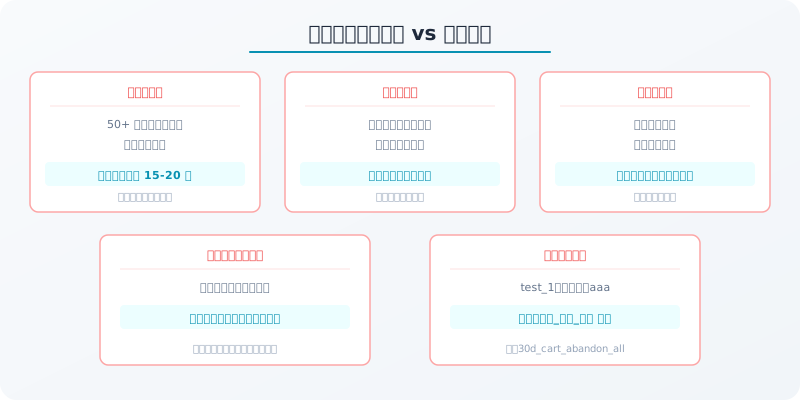
受眾區隔的常見錯誤
1. 建太多受眾
GA4 每個資源最多可以建 100 個受眾。但問題不是上限,而是太多受眾會讓你管理困難、分析無從下手。建議控制在 15-20 個以內,每個都要有明確的用途。
2. 條件設太嚴格
如果你的受眾條件是「過去 7 天、瀏覽超過 5 頁、停留超過 5 分鐘、來自 Google 搜尋」,符合條件的人可能只有個位數。受眾太小不但分析沒意義,匯出到 Google Ads 也不符合最低門檻。
3. 忘記受眾不回溯
上面提過了但值得再強調:GA4 受眾從建立時開始累積,不會回溯歷史。想用再行銷名單?現在就去建。
4. 沒有定期檢視受眾規模
受眾建好之後要定期檢查人數。如果某個受眾的人數一直很少或在減少,可能是條件設定有問題,或是你的網站流量本身不夠。
5. 受眾命名沒有規範
當你有十幾個受眾的時候,「test_audience_1」、「新的受眾」這種名稱會讓你崩潰。建議用固定格式,例如「天數_行為_來源」:30d_cart_abandon_all、90d_purchaser_google。
從分群開始,讓數據真正有用
受眾區隔是讓 GA4 數據從「有趣」變成「有用」的關鍵步驟。當你不再看整體平均值,而是開始比較不同群組的行為差異,你才能做出真正有數據根據的行銷決策。
建議的起步順序:
- 先建立 5 個基本受眾(上面提到的五種最實用的受眾)
- 把 GA4 跟 Google Ads 連結起來,讓受眾名單自動同步
- 每週花 15 分鐘看探索報表,比較不同受眾的行為差異
- 根據分析結果調整你的廣告策略和網站內容
如果你對 GA4 的基礎操作還不太熟,建議先看GA4 入門教學。如果你需要設定更精細的事件追蹤來支撐受眾區隔的條件,那篇也值得一讀。