光看頁面瀏覽量是不夠的
你的網站每天有 1,000 個人來,然後呢?
如果你只知道「有人來過」,卻不知道他們做了什麼——有沒有點「加入購物車」、有沒有看完介紹影片、有沒有滾到頁面底部看到你的 CTA——那你手上的數據基本沒什麼用。
GA4 的事件追蹤就是讓你看到這些細節的方法。每個使用者在你網站上的互動都可以變成一個「事件」被記錄下來。點擊、滾動、提交、下載、播放——你想追蹤什麼就追蹤什麼。
但重點不是追蹤越多越好,而是追蹤對你業務有意義的行為。這篇會帶你搞懂 GA4 事件的分類、教你用 GTM 設定最常見的自訂事件,以及怎麼規劃一套合理的事件追蹤架構。
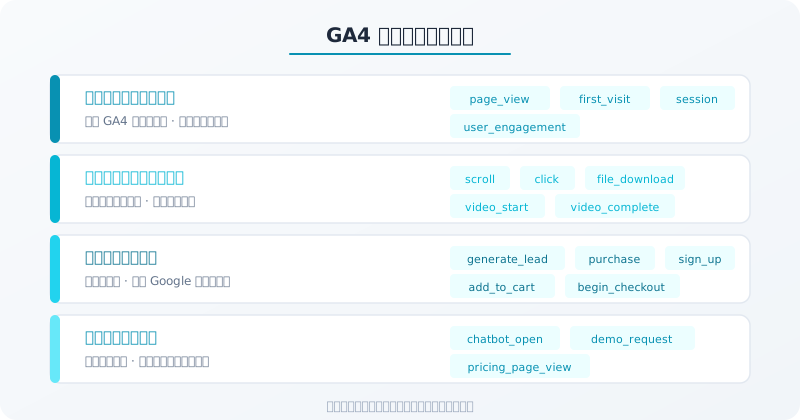
GA4 的四種事件類型
GA4 把事件分成四種,搞清楚它們的差異可以幫你省很多力氣:
1. 自動收集事件
安裝 GA4 就自動開始追蹤的事件,你不用做任何設定:
| 事件名稱 | 追蹤的行為 |
|---|---|
page_view |
頁面瀏覽 |
first_visit |
首次造訪 |
session_start |
工作階段開始 |
user_engagement |
使用者互動 |
這些事件提供最基本的流量數據,大部分情況下你不需要去改它們。
2. 加強型評估事件
GA4 提供的進階自動追蹤,需要在設定中開啟(預設是開啟的):
| 事件名稱 | 追蹤的行為 |
|---|---|
scroll |
頁面捲動到 90% |
click |
外連點擊(點擊離開你網站的連結) |
file_download |
檔案下載(PDF、文件等) |
video_start |
內嵌 YouTube 影片開始播放 |
video_progress |
影片播放進度(10%、25%、50%、75%) |
video_complete |
影片播放完畢 |
view_search_results |
站內搜尋 |
加強型評估事件的開啟方式:GA4 管理介面 → 資料串流 → 點選你的網站串流 → 加強型評估。
注意事項:scroll 事件只追蹤到 90% 的深度。如果你需要追蹤 25%、50%、75% 的捲動深度,需要另外用 GTM 設定。
3. 建議事件
Google 建議的事件命名規範。這些事件你需要自己設定,但用 Google 建議的名稱可以享受一些好處——GA4 的內建報表會自動識別並歸類。
常用的建議事件:
generate_lead:產生潛在客戶(表單提交、電話點擊)purchase:購買完成sign_up:註冊add_to_cart:加入購物車begin_checkout:開始結帳search:搜尋share:分享login:登入
4. 自訂事件
完全由你定義的事件。當建議事件的名稱沒辦法涵蓋你的需求時才用。
例如 chatbot_open(聊天機器人開啟)、pricing_page_view(價格頁面瀏覽)、demo_request(預約 Demo)這些比較特定的行為。
命名規則:
- 只能用英文小寫字母、數字和底線
- 最多 40 個字元
- 不能以
_或數字開頭 - 不能用 Google 保留的前綴
firebase_、ga_、google_
事件參數:讓數據更有用
光知道「有人點了按鈕」是不夠的。你還想知道點了哪個按鈕、在哪一頁點的、按鈕上寫什麼。這就是事件參數的用途。
每個事件都可以附帶最多 25 個參數。參數就是這個事件的附加資訊。
舉例來說,一個 generate_lead 事件可以帶上這些參數:
| 參數名稱 | 說明 | 範例值 |
|---|---|---|
form_name |
表單名稱 | contact、quote、demo |
form_location |
表單在哪一頁 | /pricing、/contact |
lead_source |
來源標記 | header_cta、sidebar |
有了這些參數,你可以在 GA4 裡回答更精準的問題:「哪個表單帶來最多詢問?」「從價格頁面提交的表單轉換率是不是比較高?」
要讓自訂參數出現在 GA4 的報表裡,你需要手動註冊自訂維度或自訂指標。步驟:GA4 管理介面 → 自訂定義 → 建立自訂維度 → 輸入維度名稱和對應的事件參數名稱。
這一步很多人會忘記做。結果事件有觸發、參數也有送出去,但在 GA4 的報表裡就是看不到參數值。
用 GTM 設定常見的自訂事件
講了一堆理論,來實際做幾個最常見的事件追蹤。
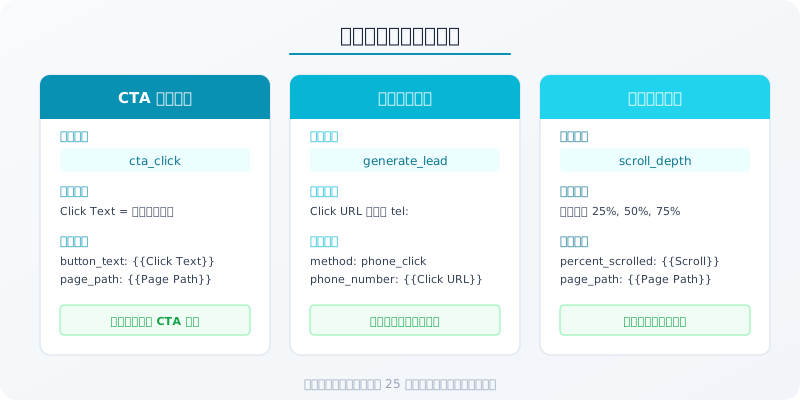
場景一:追蹤 CTA 按鈕點擊
你的網站上有一個「免費試用」按鈕,你想知道有多少人點了它。
GTM 設定步驟:
- 確認「Click」相關的內建變數已啟用
- 建立觸發條件:類型「所有元素的點擊」→ 條件「Click Text 等於 免費試用」
- 建立代碼:類型「Google Analytics:GA4 事件」→ 事件名稱
cta_click→ 參數button_text: {{Click Text}}、page_path: {{Page Path}} - 預覽測試 → 發布
場景二:追蹤電話號碼點擊
在手機版網站上,使用者點擊電話號碼會直接撥號。這個行為非常有價值,尤其是服務業。
GTM 設定步驟:
- 建立觸發條件:類型「僅連結的點擊」→ 條件「Click URL 開頭是 tel:」
- 建立代碼:事件名稱
generate_lead→ 參數method: phone_click、phone_number: {{Click URL}} - 預覽測試 → 發布
場景三:追蹤頁面捲動深度
GA4 的加強型評估只追蹤 90% 捲動。如果你想知道更細的數據(25%、50%、75%),需要用 GTM。
GTM 設定步驟:
- 建立觸發條件:類型「捲動深度」→ 勾選「垂直捲動深度」→ 百分比填 25, 50, 75
- 建立代碼:事件名稱
scroll_depth→ 參數percent_scrolled: {{Scroll Depth Threshold}}、page_path: {{Page Path}} - 預覽測試 → 發布
場景四:追蹤站內搜尋的搜尋字詞
如果你的網站有搜尋功能,使用者搜了什麼可以反映他們的需求。GA4 的加強型評估有追蹤站內搜尋,但前提是搜尋結果頁的網址包含搜尋參數(如 ?q=關鍵字)。
如果你的網站搜尋功能不會改變網址,就需要用 GTM 搭配 dataLayer 來追蹤。
事件追蹤規劃:不要什麼都追蹤
這是最重要的一節。
很多人一開始設定事件追蹤會陷入「什麼都想追蹤」的陷阱。每個按鈕都追蹤、每個連結都追蹤、每個頁面的捲動深度都追蹤。結果收了一大堆數據,打開 GA4 報表滿滿的事件,卻不知道該看哪個。
正確的做法是從業務目標倒推回去。
問自己三個問題:
- 你的網站最重要的轉換動作是什麼?(表單提交?購買?預約?)
- 在這個轉換動作之前,使用者通常會經歷哪些關鍵步驟?
- 哪些行為可以幫你判斷行銷活動的成效?
以一個 B2B 軟體公司為例,合理的事件追蹤規劃可能長這樣:
| 事件 | 用途 | 優先級 |
|---|---|---|
generate_lead(表單提交) |
主要轉換指標 | 必要 |
demo_request(預約 Demo) |
高品質轉換 | 必要 |
cta_click(CTA 點擊) |
衡量頁面導引效果 | 重要 |
video_complete(影片看完) |
衡量內容吸引力 | 重要 |
pricing_page_view(價格頁瀏覽) |
衡量購買意圖 | 有用 |
scroll_depth(捲動深度) |
衡量內容品質 | 補充 |
先設定「必要」和「重要」等級的事件就好。跑一陣子看數據,確認哪些事件真的有在幫你做決策,再決定要不要加更多。
在 GA4 裡看事件數據
事件設定好、數據也開始進來之後,怎麼在 GA4 裡看這些數據?
即時報表 「報表」→「即時」,可以看到過去 30 分鐘內觸發的事件。適合設定完馬上驗證用。
事件報表 「報表」→「參與」→「事件」,列出所有事件和它們的觸發次數。你可以在這裡看到每個事件的使用者數、事件數和相關指標。
自訂報表(探索) 如果你想做更細的分析,例如「看過價格頁且提交表單的人佔多少比例」,需要到「探索」建立自訂報表。
選「自由形式」探索:
- 列:放
event_name - 值:放「事件計數」和「使用者總數」
- 篩選條件:依需要篩選
轉換標記
如果某個事件代表重要的業務成果(例如 generate_lead),記得在 GA4 的事件列表裡把它標記為轉換。標記之後可以在轉換報表裡看到趨勢,也可以匯入 Google Ads 做出價優化。
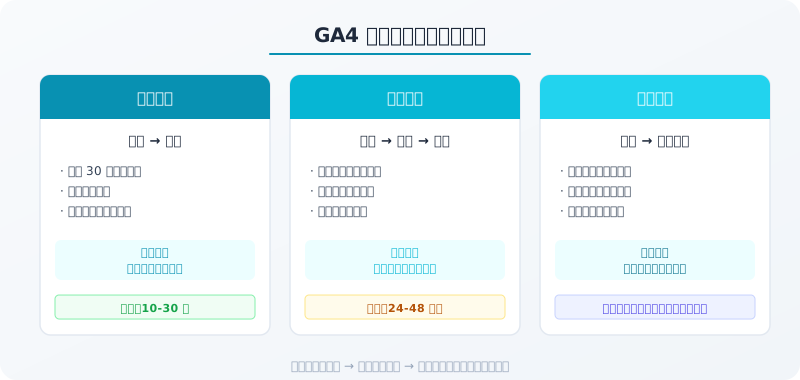
除錯和驗證的完整流程
事件追蹤最怕的就是「以為有在追蹤,結果根本沒收到數據」。所以每次設定新的事件,都要走一遍完整的驗證流程:
第一步:GTM 預覽模式 確認代碼在正確的條件下被觸發,參數值正確。
第二步:GA4 DebugView 到 GA4 管理介面的「DebugView」,可以即時看到每個事件和它的參數。
開啟 DebugView 的方法:在 GTM 的 GA4 代碼裡加上一個欄位——設定欄位名稱 debug_mode,值填 true。記得上線後把這個設定拿掉。
第三步:GA4 即時報表 在 GA4 的即時報表裡確認事件有出現。有時候 GTM 和 DebugView 都沒問題,但即時報表就是看不到——通常是瀏覽器的廣告阻擋外掛把 GA4 的請求擋掉了。換一個沒裝外掛的瀏覽器再試。
第四步:等 24-48 小時看正式報表 GA4 的正式報表有延遲,通常 24-48 小時後才會出現完整的數據。不要因為正式報表還沒出現就覺得有問題。
持續維護:事件追蹤不是裝好就不管了
網站會改版、頁面會調整、按鈕會搬位置。每次網站有重大更新之後,都要回頭檢查事件追蹤有沒有壞掉。
建議的維護節奏:
- 每週:快速看一眼事件報表,確認各事件的觸發次數沒有異常(突然歸零代表壞了,突然暴增代表可能有重複觸發)
- 每月:回顧事件追蹤清單,看看有沒有需要新增或刪除的事件
- 每次網站改版後:全面檢查所有事件追蹤是否正常運作
事件追蹤做得好,你手上的數據才能從「我知道有多少人來」升級到「我知道他們做了什麼、對什麼感興趣、在哪裡卡住」。這才是真正能用來做決策的數據。如果你希望網站從設計階段就規劃好追蹤架構,澳戰網頁設計能幫你把技術和行銷需求整合在一起。