你的頁面哪裡被忽略了?
花了好幾天做出來的 Landing Page,上線之後轉換率卻不如預期。你看著 GA4 的數據,知道跳出率很高、停留時間很短,但你不知道為什麼。
訪客是看完標題就走了?還是滑到一半就放棄?他們有沒有注意到你精心設計的 CTA 按鈕?那段花了三天寫的客戶見證,到底有沒有人看?
GA4 能告訴你「發生了什麼」,但沒辦法告訴你「在頁面的哪個位置發生」。這就是 Heatmap(熱圖)工具的價值——它把訪客的行為變成一張彩色地圖,讓你用眼睛就能看出問題在哪裡。
Heatmap 到底是什麼
Heatmap 的概念很直覺:用顏色深淺來表示數據密度。紅色代表「很多人在這裡做了某件事」,藍色代表「很少人」。你一眼就能看出頁面上哪些區域是熱門的、哪些是被冷落的。
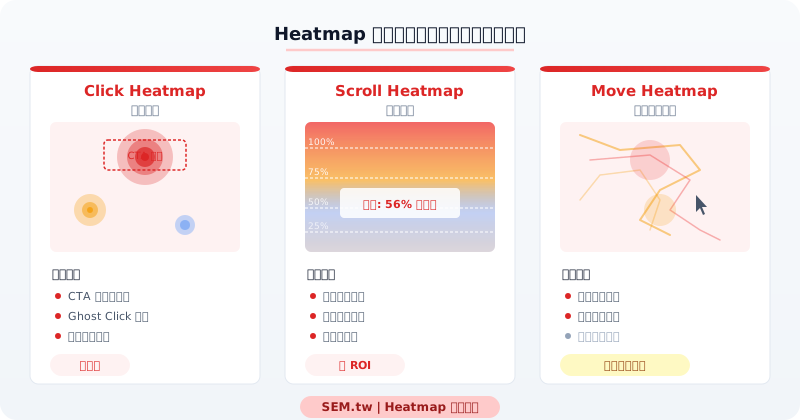
根據追蹤的行為不同,Heatmap 主要分成三種類型:
Click Heatmap(點擊熱圖)
記錄訪客在頁面上點了哪些地方。這是最常用也最實用的類型。它能告訴你:
- 訪客最常點擊哪些按鈕和連結
- 有沒有人在「不能點的地方」點擊(代表他們以為那是連結)
- CTA 按鈕的點擊分佈是集中還是分散
Scroll Heatmap(捲動熱圖)
顯示訪客把頁面往下滑到什麼程度。通常會用百分比表示——例如「75% 的訪客看到了頁面 50% 的位置」。這對判斷內容長度和區塊排列順序非常有幫助。
根據 Contentsquare 的 2024 年數位體驗基準報告,桌機使用者平均只會瀏覽頁面 56% 的內容,手機使用者更低,大約 44%。換句話說,你放在頁面下半段的內容,有超過一半的訪客根本看不到。
Move Heatmap(滑鼠移動熱圖)
追蹤滑鼠游標在頁面上的移動軌跡。理論上,滑鼠移動的位置大致反映了視線停留的位置。不過老實說,這個類型的參考價值比前兩種低,因為很多人滑鼠亂放,跟實際閱讀位置不一定吻合。在手機上更是完全沒用,因為沒有游標。
Hotjar vs Microsoft Clarity:該選哪一個
市面上的 Heatmap 工具不少,但最多人用的就是 Hotjar 和 Microsoft Clarity 這兩個。它們的定位不太一樣,適合不同的情境。
| 比較項目 | Hotjar | Microsoft Clarity |
|---|---|---|
| 價格 | 免費版每月 35 個 session,付費版起價 USD $32/月 | 完全免費,無流量上限 |
| Heatmap 類型 | Click、Scroll、Move | Click、Scroll、Area |
| Session Recording | 有(免費版有限制) | 有(無限制) |
| 問卷/回饋工具 | 有(核心賣點之一) | 無 |
| GA4 整合 | 有 | 原生整合,自動同步 |
| 數據保留 | 依方案,免費版 30 天 | 無限期 |
| Rage Click 偵測 | 有 | 有 |
| Dead Click 偵測 | 有 | 有 |
| 隱私合規 | GDPR、CCPA | GDPR、CCPA、不使用第三方 cookie |
我們的建議:如果你的預算有限,先用 Clarity。它完全免費、沒有流量限制,而且跟 GA4 的整合做得很好。等你需要問卷調查功能或更精細的 Heatmap 篩選條件時,再考慮升級到 Hotjar 的付費方案。
實務上,兩個都裝也是可以的。Clarity 負責基礎的 Heatmap 和 Session Recording,Hotjar 負責使用者回饋調查。兩者不會衝突,對頁面載入速度的影響也很小。
安裝設定其實不難
不管選 Hotjar 還是 Clarity,安裝都不複雜。以 Clarity 為例:
- 到 clarity.microsoft.com 註冊並建立專案
- 拿到一段追蹤碼(大約十行 JavaScript)
- 把追蹤碼放進網站的
<head>標籤裡
如果你的網站有裝 Google Tag Manager(GTM),更簡單——Clarity 有現成的 GTM 範本,幾個點擊就搞定。Hotjar 也是一樣的流程。
裝好之後大約等 30 分鐘到 1 小時,第一批數據就會開始出現。
一個容易踩的坑:記得在隱私權政策裡說明你有使用行為追蹤工具,如果你的訪客主要來自歐盟,還需要在 Cookie 同意橫幅裡加上相關選項。Clarity 的好處是它不使用第三方 cookie,合規上相對簡單一些。
怎麼看懂 Heatmap 數據
裝好工具、累積了一些數據之後,重點來了——怎麼從這些花花綠綠的色塊裡找到有用的資訊?
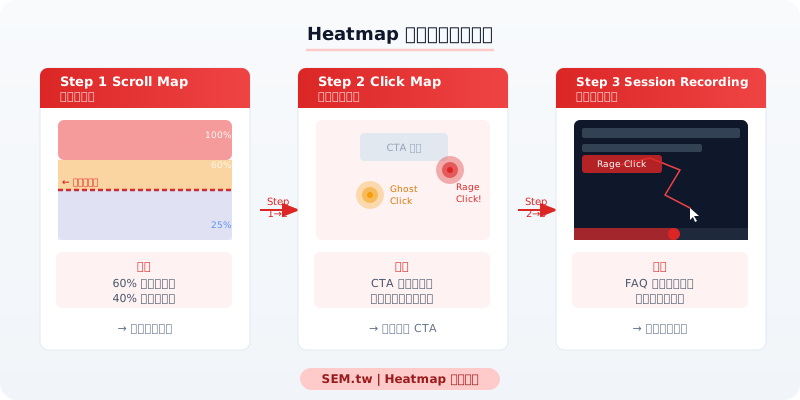
從 Scroll Map 開始看
先看 Scroll Map,了解訪客到底看了多少內容。找到「大量流失點」——也就是顏色從暖色突然變冷色的位置。
我們幫一家做線上英語教學的客戶分析 Landing Page 時發現,頁面 40% 的位置出現了一個斷崖式的流失,有將近 60% 的訪客在那個點就停止往下滑了。那個位置放的是一大段純文字的課程介紹。我們把那段文字改成條列式重點 + 一張課程流程圖之後,滑到頁面底部的訪客比例從 22% 提升到 38%,表單送出率也跟著提升了 15%。
接著看 Click Map
注意以下幾種情況:
- Ghost Click(幽靈點擊):訪客在不可點擊的元素上大量點擊——代表他們期望那是一個連結或按鈕。這是 UX 設計有問題的訊號,考慮把那個元素變成可點擊的
- Rage Click(憤怒點擊):訪客在同一個位置連續快速點擊——通常代表頁面反應太慢或按鈕沒有回饋。Clarity 和 Hotjar 都有內建 Rage Click 的篩選功能
- CTA 被忽視:你的主要 CTA 按鈕顏色很淡或位置太下面,結果 Click Map 上幾乎沒有熱度——這是優先要處理的問題
用 Session Recording 補充細節
Heatmap 是「總覽」,Session Recording 是「個案」。當你在 Heatmap 上看到異常,用 Session Recording 去看幾個個別訪客的操作錄影,理解他們實際的行為脈絡。
比如你看到某個位置有很多 Rage Click,去看錄影才發現原來是一個展開式 FAQ,但展開的動畫太慢,訪客以為沒反應就一直點。
搭配 A/B 測試才能形成閉環
Heatmap 最大的限制是:它只能告訴你問題在哪裡,不能告訴你答案是什麼。
你從 Scroll Map 上發現 70% 的訪客沒看到 CTA 按鈕。所以你決定把 CTA 往上移。但往上移多少?移到哪個位置最好?是只移位置就好,還是應該順便加大按鈕尺寸?
這些問題,Heatmap 回答不了。你需要用 A/B 測試來驗證你的假設。
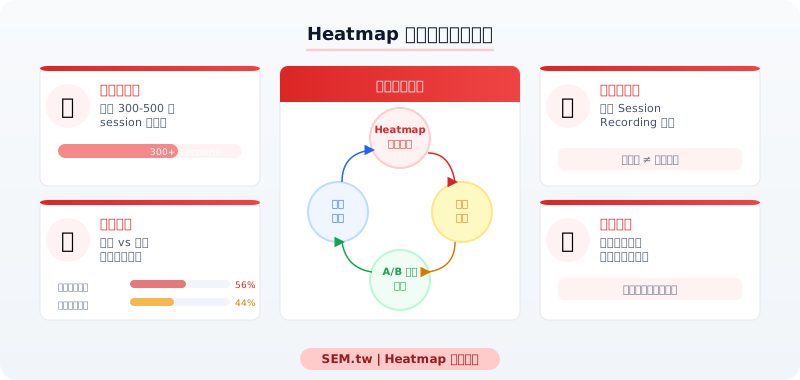
一個完整的優化流程長這樣:
- Heatmap 發現問題:Scroll Map 顯示大量訪客在頁面中段流失
- 分析原因:該位置放了一段冗長的文字,Session Recording 顯示訪客明顯在那裡失去耐心
- 提出假設:「如果把這段文字改成圖文並茂的條列式重點,應該能降低中段流失率」
- A/B 測試驗證:做兩個版本,讓數據說話
- 再用 Heatmap 確認:測試勝出版本上線後,再看一次 Heatmap,確認問題真的解決了
這個「發現 → 假設 → 驗證 → 確認」的循環才是 CRO(轉換率優化)的核心方法論。單用 Heatmap 或單做 A/B 測試都只做了一半。
實務上的注意事項
用了一陣子 Heatmap 工具之後,有幾個從經驗中學到的眉角想分享:
樣本量要夠
不要裝好工具第二天就跑去看報表。10 個訪客的 Heatmap 什麼都看不出來。根據我們的經驗,一個頁面至少要累積 300-500 個 session 的數據,Heatmap 才有參考價值。流量小的頁面就多等幾天,不要急。
區分裝置
桌機和手機的使用行為差異非常大。桌機使用者可能會在頁面上四處瀏覽,手機使用者幾乎只會垂直捲動。把兩種裝置的數據混在一起看會得到錯誤的結論。記得分開篩選。
不要過度解讀
Heatmap 是一個輔助工具,不是真理。有時候一個區域點擊量很高,不是因為那個元素很吸引人,而是因為訪客在找東西找不到、到處亂點。結合 Session Recording 一起看,才能避免誤判。
定期更新
頁面改版之後,舊的 Heatmap 數據就沒有參考價值了。養成習慣,每次做了重大修改,就重新跑一輪 Heatmap 分析。
注意頁面載入對數據的影響
如果你的頁面載入速度很慢,很多訪客可能在 Heatmap 工具的 JavaScript 載入之前就離開了。這意味著你的 Heatmap 數據可能漏掉了最沒耐心的那群人——而他們的行為模式往往跟留下來的人很不一樣。
結語:用看的比用猜的快
Heatmap 不是什麼高深的技術,也不需要數據分析的專業背景。它做的事情很單純——把訪客的行為攤開來給你看。
很多時候,一張 Heatmap 截圖就能讓團隊停止無意義的爭論。「CTA 按鈕要放上面還是下面」不用吵了,Scroll Map 告訴你 60% 的人根本看不到下面。「客戶見證要不要放」不用猜了,Click Map 告訴你那個區塊根本沒人點。
先把 Clarity 裝起來,花不到十分鐘。跑個一兩週累積數據,然後去看看你的頁面——保證會有驚喜(或驚嚇)。如果你看完數據發現頁面需要大幅調整,但不確定怎麼改最有效,專業的網頁設計團隊可以幫你把熱圖洞察轉化成具體的設計優化方案。