速度就是金錢,這不是比喻
你的 Landing Page 載入要幾秒?如果你不知道,現在就去 Google PageSpeed Insights 測一下。
Google 的數據很殘酷:
- 頁面載入時間從 1 秒增加到 3 秒,跳出率增加 32%
- 從 1 秒增加到 5 秒,跳出率增加 90%
- 從 1 秒增加到 10 秒,跳出率增加 123%
換句話說,如果你的 Landing Page 需要 5 秒才能載入完成,將近一半的人在看到你的內容之前就離開了。你的文案寫得再好、設計做得再精緻,都是做給不存在的觀眾看的。
更直接地算一筆帳:假設你的廣告每天帶來 1,000 個訪客,頁面載入時間是 5 秒,跳出率 50%。如果你把載入時間壓到 2 秒,跳出率降到 30%,你每天就多留住 200 個人。如果轉換率是 5%,那就是每天多 10 個客戶。一個月多 300 個客戶。
速度優化不是什麼技術人員才需要關心的事情。它是行銷人員的 ROI 問題。
先搞清楚你的頁面慢在哪裡
在開始優化之前,你需要知道問題出在哪裡。不要盲目地做一堆優化,結果改到了不是瓶頸的地方。
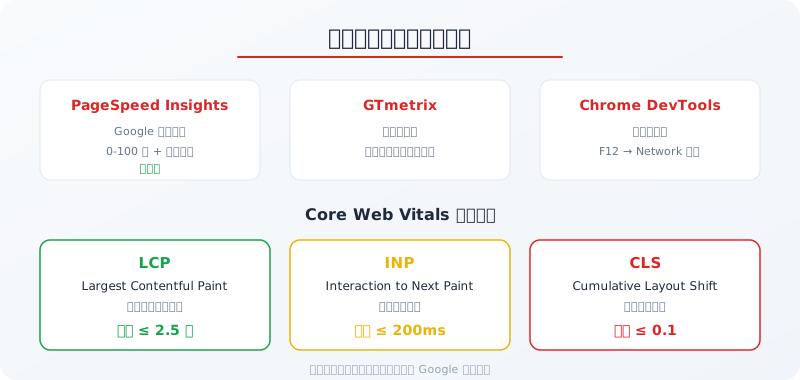
Google PageSpeed Insights
最基本也最好用的工具。輸入你的網址,它會給你一個 0-100 的分數,還會列出具體的問題和改善建議。90 分以上算優秀,50-89 分需要改善,50 分以下是緊急狀況。
它會同時給你行動裝置和桌機的分數。先看行動裝置的分數,因為超過七成的廣告流量來自手機,而且手機的網路速度和處理能力都比桌機差。
GTmetrix
另一個好用的工具,除了分數之外還會給你一個「瀑布圖」(Waterfall Chart),讓你看到頁面上每個檔案的載入順序和時間。你可以很清楚地看到是哪個檔案拖慢了整個頁面。
Chrome DevTools
打開 Chrome 瀏覽器,按 F12 進入開發者工具,切到 Network 分頁,然後重新載入頁面。你可以看到每個檔案的大小和載入時間。按照大小排序,最大的那幾個檔案通常就是你的優化目標。
關鍵指標:
- LCP(Largest Contentful Paint):頁面上最大元素載入完成的時間。目標是 2.5 秒以內
- FID / INP(Interaction to Next Paint):使用者第一次互動到頁面回應的時間。目標是 200 毫秒以內
- CLS(Cumulative Layout Shift):頁面載入過程中元素的位移程度。目標是 0.1 以下
這三個指標就是 Google 的 Core Web Vitals,它們不只影響使用者體驗,也會影響 Google 的搜尋排名。
圖片:最大的速度殺手
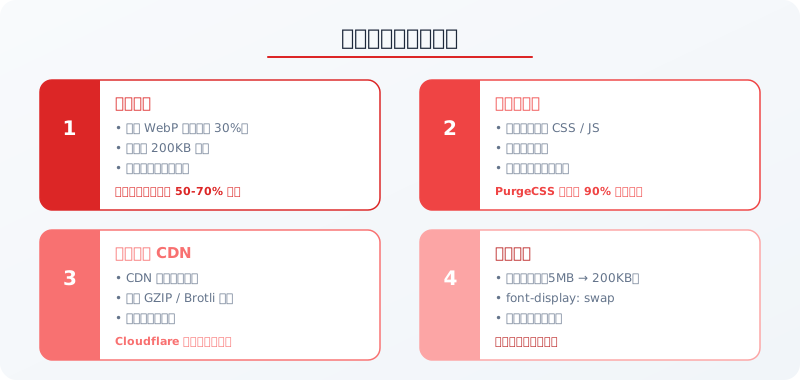
根據統計,圖片佔了一般網頁總大小的 50-70%。這意味著圖片優化是速度優化裡投資報酬率最高的一件事。
用 WebP 格式取代 JPEG 和 PNG
WebP 是 Google 開發的圖片格式,比 JPEG 小 25-30%,但視覺品質幾乎一樣。所有現代瀏覽器都支援 WebP(包括 Safari)。如果你還在用 JPEG,換成 WebP 是最簡單的提速方法。
如果擔心極少數不支援 WebP 的舊瀏覽器,可以用 HTML 的 <picture> 元素做降級處理:瀏覽器支援 WebP 就載入 WebP,不支援就載入 JPEG。
壓縮圖片
很多人從相機或圖庫下載的圖片動輒 2-5MB,直接放上網頁。這完全不必要。一張 Landing Page 上用的圖片,壓縮到 100-200KB 就能有很好的視覺效果。
免費的壓縮工具:TinyPNG(支援 WebP、JPEG、PNG)、Squoosh(Google 出品,可以即時預覽壓縮效果)。
設定正確的圖片尺寸
如果你的圖片區域在頁面上只有 600px 寬,就不要上傳一張 3000px 寬的圖片。瀏覽器雖然會自動縮放,但它還是得先下載完整的 3000px 圖片。用圖片編輯工具把尺寸調整到實際需要的大小。
對於高解析度螢幕(Retina Display),圖片寬度設定為顯示寬度的 2 倍就夠了。600px 的區域用 1200px 的圖片,不需要 3000px。
延遲載入(Lazy Loading)
頁面載入的時候,不需要一次把所有圖片都載入。使用者看不到的圖片(在螢幕下方的),等他滾到那個位置再載入就好。
HTML 原生支援延遲載入,只要在 <img> 標籤加上 loading="lazy" 就可以了。不需要安裝任何 JavaScript 套件。
但有一個重要的例外:**Hero Section 的主圖不要延遲載入。**那是頁面上最重要的視覺元素,使用者一進來就會看到,必須最優先載入。
程式碼瘦身:砍掉用不到的東西
圖片之外,CSS 和 JavaScript 是第二大的速度殺手。
移除用不到的 CSS
很多人用 Bootstrap 或 Tailwind CSS 這類框架來建 Landing Page。問題是這些框架的完整 CSS 檔案通常有幾百 KB,但你的 Landing Page 可能只用到了其中 10% 的樣式。
如果用 Tailwind CSS,記得開啟 PurgeCSS(Tailwind v3 以上內建),它會自動移除沒有用到的樣式。一個完整的 Tailwind CSS 檔案從 3MB 瘦身到 10KB 是常有的事。
減少 JavaScript
Landing Page 不需要太多 JavaScript。如果你只是要一個靜態的頁面加上一個表單,原生的 HTML 和 CSS 就能搞定大部分的事情。
檢查一下你的頁面有沒有載入了不需要的 JavaScript 套件。一個 jQuery 就 87KB,一個 React 加 ReactDOM 就 40KB。如果你沒有用到它們的功能,就不要載入。
壓縮和合併
CSS 和 JavaScript 檔案裡的空格、換行、註解在瀏覽器執行的時候是不需要的。用壓縮工具把它們移除,通常可以減少 30-50% 的檔案大小。
如果你用 Webpack、Vite 或其他打包工具,它們通常都有內建的壓縮功能。確保在正式環境(Production)有開啟壓縮。
延遲載入非關鍵的 JavaScript
追蹤碼(Facebook Pixel、Google Analytics)、聊天機器人、社群分享按鈕——這些東西不影響頁面的首次渲染,不需要在頁面載入的第一時間就載入。
在 <script> 標籤加上 defer 或 async 屬性,讓瀏覽器先把頁面內容渲染出來,然後才載入這些腳本。
伺服器和 CDN:距離也是速度
你的網頁檔案存在伺服器上,使用者的瀏覽器從伺服器下載這些檔案。兩者之間的物理距離會影響下載速度。
如果你的伺服器在美國,但你的客戶大多在台灣,每個檔案都要跨越太平洋來回一趟。即使頻寬夠大,光是網路延遲就可能增加 200-300 毫秒。
CDN(Content Delivery Network)
CDN 在全世界有很多節點,會把你的靜態檔案(圖片、CSS、JavaScript)複製到離使用者最近的節點。台灣的使用者就從台灣的節點載入,日本的使用者就從日本的節點載入。
常見的 CDN 服務:Cloudflare(有免費方案)、AWS CloudFront、Google Cloud CDN。
如果你的 Landing Page 是用 WordPress 或其他 CMS 建的,大部分的 CDN 服務都有一鍵安裝的外掛,設定起來不會太複雜。
瀏覽器快取
設定正確的快取標頭(Cache Header),讓瀏覽器把已經下載過的檔案存在本地。使用者第二次造訪的時候,就不用重新下載所有檔案了。
對於 Landing Page 來說,圖片和字型可以設定比較長的快取時間(例如一年),因為它們不常變動。CSS 和 JavaScript 可以設定短一點(例如一週),方便你更新的時候使用者能拿到最新版本。
GZIP / Brotli 壓縮
在伺服器端啟用 GZIP 或 Brotli 壓縮,可以把 HTML、CSS、JavaScript 這類文字檔案壓縮到原本的 20-30%。大部分的現代伺服器都支援這個功能,只需要在設定檔裡開啟。
Brotli 比 GZIP 壓縮率更好(通常再小 15-20%),而且所有現代瀏覽器都支援。如果你的伺服器支援 Brotli,優先使用它。
字型:被忽略的效能殺手
自訂字型是另一個常被忽略的速度問題。
一個中文字型檔案可能有 5-10MB(因為中文字元量大),即使是英文字型也有 50-200KB。如果你載入了多個字重(Regular、Bold、Light),檔案大小會翻倍。
字型優化的方法:
字型子集化(Subsetting)
如果你用的是中文字型,你不需要載入所有四萬多個字元。用工具把字型檔案裁剪成只包含你頁面上實際用到的字元。一個 5MB 的字型檔案可能縮減到 200KB。
Google Fonts 的中文字型已經自動做了子集化,會根據頁面內容動態載入需要的字元。
用 font-display: swap
在 CSS 裡設定 font-display: swap,瀏覽器會先用系統字型顯示文字,等自訂字型載入完成後再替換。這樣使用者不會看到一片空白等字型載入。
不要載入太多字重
大部分的 Landing Page 只需要兩個字重:Regular 和 Bold。不需要 Thin、Light、Medium、SemiBold、ExtraBold、Black 全部載入。每多一個字重就多一個檔案要下載。
考慮用系統字型
如果你的 Landing Page 不需要特殊的品牌字型,用系統字型是最快的選擇——完全不需要下載。font-family: system-ui, -apple-system, sans-serif 在各個作業系統上都能顯示出好看的字型。
第三方腳本:速度的隱形小偷
Landing Page 上通常會安裝一些第三方腳本:Facebook Pixel、Google Analytics、Google Tag Manager、聊天機器人、熱力圖工具、A/B 測試工具……
每一個腳本都是一個額外的 HTTP 請求,都需要從外部伺服器下載,都會佔用瀏覽器的處理資源。裝了五六個追蹤工具之後,它們加起來的載入時間可能就超過一秒了。
第三方腳本的管理原則:
只留必要的
你真的需要同時裝 Facebook Pixel、Google Analytics、Hotjar 和 Mixpanel 嗎?如果兩個工具提供的資訊有重疊,選一個就好。
用 Google Tag Manager 統一管理
不要在頁面上直接貼一堆追蹤碼。用 GTM 來管理所有的追蹤腳本,可以更好地控制載入順序和觸發條件。
設定觸發條件
不是每個腳本都需要在頁面載入的時候就執行。比如聊天機器人可以等使用者在頁面上停留 5 秒之後才載入,熱力圖工具可以等使用者開始滾動頁面之後才載入。
定期檢查
每隔一兩個月檢查一下頁面上有哪些第三方腳本。你會發現有些腳本是半年前測試的時候裝上去的,測試早就結束了但腳本還在。把不再需要的腳本移除。
實戰優化清單
講了這麼多,整理成一個可以立刻執行的清單:
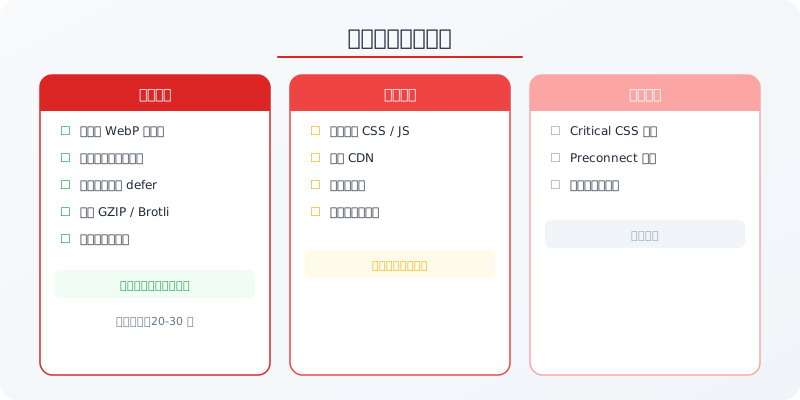
優先級高(效果最大、執行最簡單):
- 把所有圖片轉成 WebP 格式並壓縮到 200KB 以下
- 在非首屏圖片加上
loading="lazy" - 在第三方腳本加上
defer或async - 開啟伺服器端的 GZIP 或 Brotli 壓縮
- 設定瀏覽器快取標頭
優先級中(需要一些技術調整):
- 移除沒用到的 CSS 和 JavaScript
- 設定 CDN
- 字型子集化或改用系統字型
- 移除不必要的第三方腳本
優先級低(進階優化):
- 實施關鍵 CSS 內聯(Critical CSS Inlining)
- 預連接關鍵的第三方網域(Preconnect)
- 考慮使用靜態網頁生成器
每做完一項,用 PageSpeed Insights 測一下分數的變化。你會發現光是做完前五項,分數就能提升 20-30 分。
把速度優化當成跟表單優化和文案撰寫一樣重要的事情來做。速度是所有優化的基礎——頁面都載不出來,其他的優化都沒有意義。
如果你需要專業的網站架設與技術支援來處理這些技術層面的優化,從伺服器設定、CDN 配置到程式碼精簡,專業的技術團隊可以幫你把 PageSpeed 分數從紅區拉到綠區。