
沒裝像素的 Facebook 廣告等於瞎投
如果你正在投 Facebook 廣告但還沒安裝像素,那你基本上是在閉著眼睛花錢。
Facebook 像素(Meta Pixel) 是一段 JavaScript 程式碼,安裝在你的網站上之後,它會追蹤訪客在網站上的所有行為——看了哪些頁面、點了什麼按鈕、有沒有加入購物車、最後有沒有結帳。
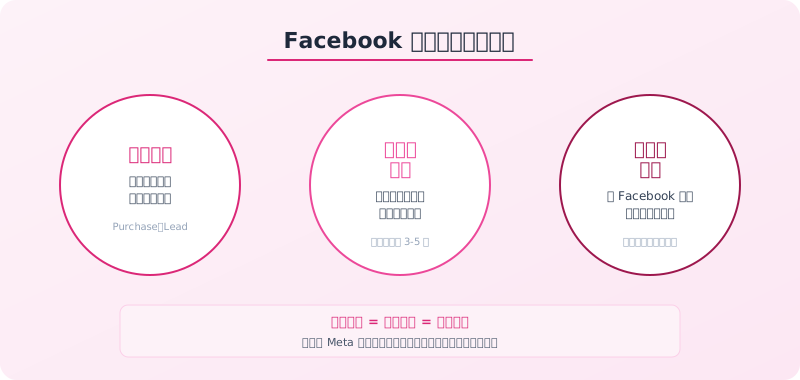
有了像素,你可以做到三件事:
- 追蹤轉換:知道哪些廣告真正帶來了業績
- 建立再行銷受眾:對來過你網站的人再投一次廣告
- 讓演算法幫你找客戶:Facebook 用像素數據來學習「什麼樣的人最可能在你的網站上購買」
沒有像素,這三件事一件都做不到。你只能看到曝光和點擊這些表面數據,完全不知道那些點擊有沒有變成實際的業績。
Facebook 像素的運作原理
像素的運作原理其實很單純:
- 你把一段程式碼貼到網站的每一頁
- 當有人到你的網站,這段程式碼會「點火」(fire),把訪客的行為資料傳回 Facebook
- Facebook 把這些資料存起來,用在你的廣告投放和報表上
像素會自動追蹤的基本行為:
- PageView:有人造訪了你的頁面
- 造訪來源:這個人是從哪個廣告點進來的
- 瀏覽器和裝置:使用什麼手機或電腦
但光靠這些自動追蹤的資料遠遠不夠。你還需要設定「事件」來追蹤更重要的行為,這個後面會講。
一個要先釐清的概念:Facebook 像素跟 GA4 的追蹤是兩回事。GA4 是 Google 的分析工具,Facebook 像素是 Meta 的追蹤工具。兩個都裝不衝突,而且建議都裝。
安裝像素:三種方式
方式一:手動貼程式碼
最直接的方式,但需要動到網站原始碼。
步驟:
- 到 Meta 事件管理工具(Events Manager)
- 點「連結資料來源」→「網站」
- 選擇「Meta 像素」
- 命名你的像素(例如「官網像素」)
- 複製像素基底程式碼(Base Code)
- 把程式碼貼到網站每一頁的
<head>標籤裡面,在</head>之前
程式碼長這樣:
<!-- Meta Pixel Code -->
<script>
!function(f,b,e,v,n,t,s)
{if(f.fbq)return;n=f.fbq=function(){n.callMethod?
n.callMethod.apply(n,arguments):n.queue.push(arguments)};
if(!f._fbq)f._fbq=n;n.push=n;n.loaded=!0;n.version='2.0';
n.queue=[];t=b.createElement(e);t.async=!0;
t.src=v;s=b.getElementsByTagName(e)[0];
s.parentNode.insertBefore(t,s)}(window, document,'script',
'https://connect.facebook.net/en_US/fbevents.js');
fbq('init', '你的像素 ID');
fbq('track', 'PageView');
</script>
<!-- End Meta Pixel Code -->
方式二:透過 GTM 安裝(推薦)
如果你的網站已經裝了 Google Tag Manager,用 GTM 來安裝像素是最方便的。
步驟:
- 到 GTM,建立一個新的「自訂 HTML」代碼
- 把上面的像素程式碼貼進去
- 觸發條件選「All Pages」
- 預覽測試,確認像素有正確觸發
- 發布
用 GTM 的好處跟安裝 GA4 一樣:後續要加事件追蹤的時候不用動網站程式碼,全部在 GTM 介面操作就好。
方式三:透過合作夥伴整合
如果你用的是 Shopify、WordPress + WooCommerce、91APP 等平台,它們通常有內建的 Facebook 像素整合功能。你只需要在後台填入像素 ID,平台會幫你處理程式碼安裝和事件追蹤。
這是最簡單的方式,但缺點是客製化程度比較低。如果你需要追蹤一些平台沒有預設支援的事件,還是需要用手動或 GTM 的方式來補。
設定標準事件:告訴 Facebook 什麼行為重要
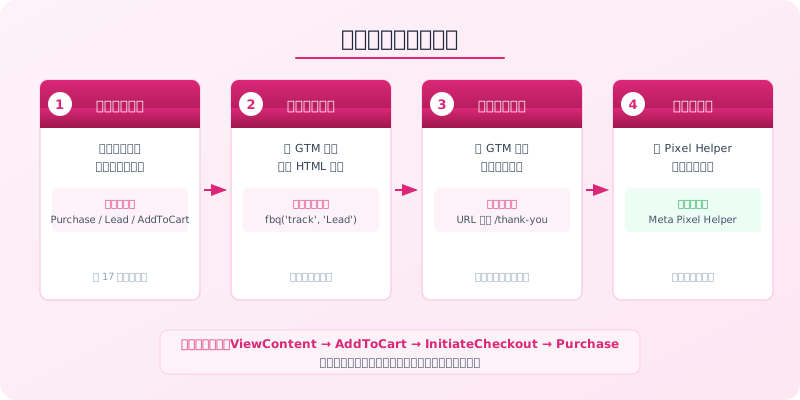
像素裝好之後,它只會追蹤 PageView(頁面瀏覽)。但你真正想知道的是:有沒有人買東西、有沒有人填表單、有沒有人加入購物車。這些都需要透過「事件」來追蹤。
Facebook 定義了一系列標準事件(Standard Events),常用的包括:
| 事件名稱 | 用途 | 何時觸發 |
|---|---|---|
Purchase |
購買完成 | 到達感謝頁或訂單確認頁 |
AddToCart |
加入購物車 | 點擊「加入購物車」按鈕 |
InitiateCheckout |
開始結帳 | 進入結帳頁面 |
Lead |
產生名單 | 表單提交成功 |
CompleteRegistration |
完成註冊 | 會員註冊成功 |
ViewContent |
瀏覽內容 | 查看特定產品頁面 |
Search |
搜尋 | 使用站內搜尋 |
AddPaymentInfo |
新增付款資訊 | 輸入信用卡資料 |
Contact |
聯繫 | 點擊電話或 Email 連結 |
用 GTM 設定標準事件的步驟:
- 建立一個新的「自訂 HTML」代碼
- 在裡面加上事件追蹤程式碼,例如:
<script>
  fbq('track', 'Lead');
</script>
- 設定觸發條件(例如:頁面 URL 包含
/thank-you) - 預覽測試
- 發布
如果你是電商,Purchase 事件還需要帶上金額和商品資訊:
<script>
  fbq('track', 'Purchase', {
    value: 1280.00,
    currency: 'TWD'
  });
</script>
這樣 Facebook 不只知道有人買了東西,還知道買了多少錢,可以幫你計算 ROAS(廣告投報率)。
自訂轉換:不寫程式碼的追蹤方式
如果你不想碰程式碼,Facebook 也提供了一個比較簡單的替代方案:自訂轉換(Custom Conversions)。
自訂轉換的原理是用 URL 規則來定義轉換。比如:
- 當 URL 包含
/thank-you→ 算一次「名單提交」 - 當 URL 等於
/checkout/complete→ 算一次「購買完成」
設定步驟:
- 到事件管理工具
- 點「自訂轉換」→「建立自訂轉換」
- 輸入 URL 條件(包含、等於、或不包含)
- 選擇對應的類別(購買、名單等)
- 可以填入轉換價值
自訂轉換的好處是完全不用寫程式碼,適合不懂技術的行銷人員。缺點是它只能用 URL 來判斷,沒辦法追蹤按鈕點擊、加入購物車這些不會改變 URL 的行為。
我們的建議是:先用自訂轉換快速上手,之後再慢慢改用標準事件。標準事件能追蹤的東西更多、資料更精確,長期來看是比較好的選擇。
驗證像素是否正常運作
裝完像素最怕的就是「以為裝好了,結果三個月後才發現根本沒在追蹤」。驗證的方式有三個:
1. Meta Pixel Helper(Chrome 擴充功能)
安裝這個 Chrome 外掛,然後打開你的網站。它會顯示像素是否有正確觸發、觸發了哪些事件、有沒有錯誤。
常見的錯誤訊息:
- 「Pixel did not fire」:像素沒有觸發,通常是程式碼沒安裝正確
- 「Pixel fired multiple times」:像素重複觸發,可能是程式碼被貼了兩次
- 「Invalid pixel ID」:像素 ID 錯誤
2. 事件管理工具的測試事件功能
到事件管理工具 → 選你的像素 → 點「測試事件」。輸入你的網站網址,Meta 會開一個測試環境,你在網站上做動作,這裡會即時顯示收到了哪些事件。
3. 事件管理工具的診斷功能
Meta 會自動幫你檢查像素的健康狀態,如果有問題會出現警告。常見的警告包括:
- 事件觸發次數突然下降
- 事件參數缺少必要欄位(例如 Purchase 事件沒有金額)
- 像素程式碼版本過舊
我們碰過最常見的問題是像素重複安裝。比如網站本身裝了一次,GTM 又裝了一次,結果每個 PageView 被計算兩次。這會導致你的受眾數據和轉換數據全部膨脹。
Conversions API:補強像素的追蹤缺口
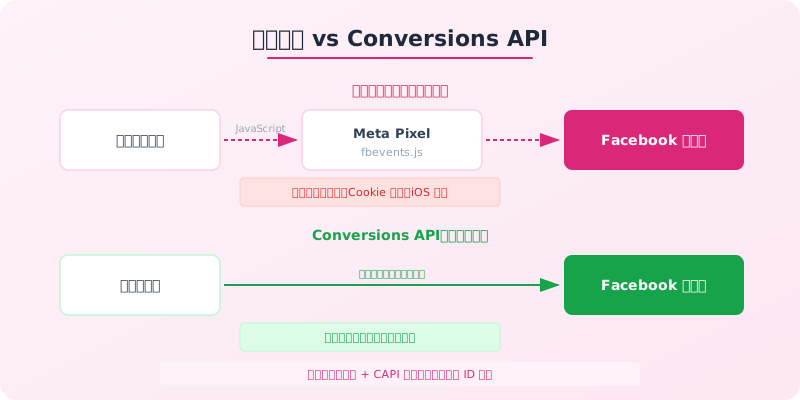
自從 iOS 14.5 的隱私政策更新之後,瀏覽器端的像素追蹤準確度大幅下降。很多使用者會封鎖第三方 Cookie、使用廣告阻擋外掛,或者 Safari 直接限制了追蹤。
Meta 的解決方案是 Conversions API(CAPI)——從你的伺服器端直接把轉換資料傳給 Facebook,繞過瀏覽器的限制。
CAPI 的運作邏輯:
- 傳統像素:使用者的瀏覽器 → Facebook
- CAPI:你的伺服器 → Facebook
最理想的設定是像素 + CAPI 同時使用。像素負責追蹤瀏覽器端的行為,CAPI 負責從伺服器端補送資料。兩邊會用事件 ID 來去重,不會重複計算。
如果你用的是 Shopify 或 WordPress + WooCommerce,它們都有 CAPI 的整合選項,設定起來不會太複雜。如果是自架網站,就需要工程師幫忙在後端串接 Facebook 的 API。
對大多數中小企業來說,先把像素裝好就能解決 80% 的需求。CAPI 是進階設定,等你的廣告規模變大、開始在意每一筆轉換的追蹤精準度時再來處理。
像素數據怎麼用在廣告上
裝了像素、設定了事件、驗證沒問題之後,接下來就是實際應用了。像素數據最直接的三個用途:
1. 建立自訂受眾做再行銷
到過你網站但沒買東西的人,用廣告再投他們一次。根據我們的經驗,再行銷廣告的轉換率通常是新客廣告的 3-5 倍。
你可以建立各種自訂受眾:
- 過去 30 天到過網站的人
- 看過特定產品但沒加入購物車的人
- 加入購物車但沒結帳的人(棄車再行銷)
2. 建立類似受眾擴大觸及
用你的購買者資料做種子,讓 Facebook 去找類似的潛在客戶。像素累積的購買者資料越多,類似受眾的品質就越好。想了解更多受眾設定技巧,可以看看 Facebook 廣告受眾設定這篇文章。
3. 啟用自動出價
當像素累積了足夠的轉換數據(建議至少 50 次轉換/週),你就可以使用 Facebook 的自動出價功能。Facebook 會根據像素數據來預測哪些人最有可能轉換,自動調整出價。
結語
Facebook 像素是投 Meta 廣告的基礎建設,就像蓋房子要先打地基一樣。沒有像素,你的廣告就少了追蹤、少了受眾、少了優化的能力。
安裝流程回顧:選擇安裝方式(建議用 GTM)→ 安裝基底程式碼 → 設定標準事件 → 驗證追蹤正常 → 開始收集數據。
最後一個提醒:像素越早裝越好。即使你還沒開始投廣告,像素也會開始收集網站訪客的數據。等你之後要投廣告的時候,這些累積的數據就是你最寶貴的資產。
如果你的網站需要專業的網站架設與技術支援,確保像素程式碼正確安裝在每一頁上,找對團隊能讓你少走很多彎路。