
你真的知道廣告錢花去哪了嗎?
很多人投廣告的方式是這樣的:開一個 Google Ads 帳戶,丟個幾萬塊進去,然後看看這個月業績有沒有變好。業績好就繼續投,業績差就覺得「廣告沒用」。
但問題是——你怎麼知道那些業績是廣告帶來的,還是客戶本來就會買?
這就是轉換追蹤存在的意義。沒有轉換追蹤,你的廣告投放就像在黑暗中射箭,偶爾中靶但完全不知道為什麼。
GA4(Google Analytics 4)是目前 Google 的標準分析工具,搭配 GTM(Google Tag Manager)來埋設追蹤碼,基本上可以追蹤你網站上任何重要的使用者行為。這篇文章會從頭帶你走一遍完整的設定流程。
先搞懂 GA4 的「事件」邏輯
跟舊版 Universal Analytics 不同,GA4 的資料模型全部都是事件(Event)。不管是頁面瀏覽、按鈕點擊、表單提交,在 GA4 眼中通通都是事件。
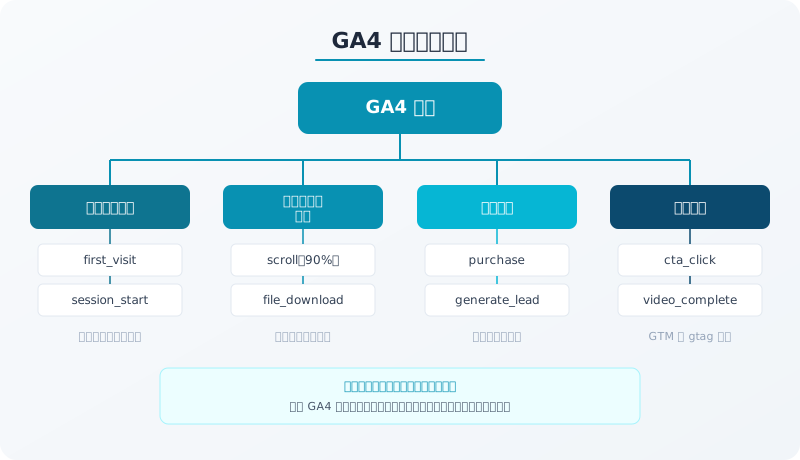
GA4 的事件分成四種:
| 事件類型 | 說明 | 範例 |
|---|---|---|
| 自動收集事件 | 安裝 GA4 就有 | page_view、first_visit、session_start |
| 加強型評估事件 | 在設定中開啟 | scroll、click(外連點擊)、file_download |
| 建議事件 | Google 建議的命名 | purchase、sign_up、generate_lead |
| 自訂事件 | 你自己定義的 | contact_form_submit、cta_click |
重點來了:轉換就是你標記為「重要」的事件。你只要把任何事件標記成轉換,GA4 就會特別追蹤它,還能跟 Google Ads 串接讓廣告系統自動優化。
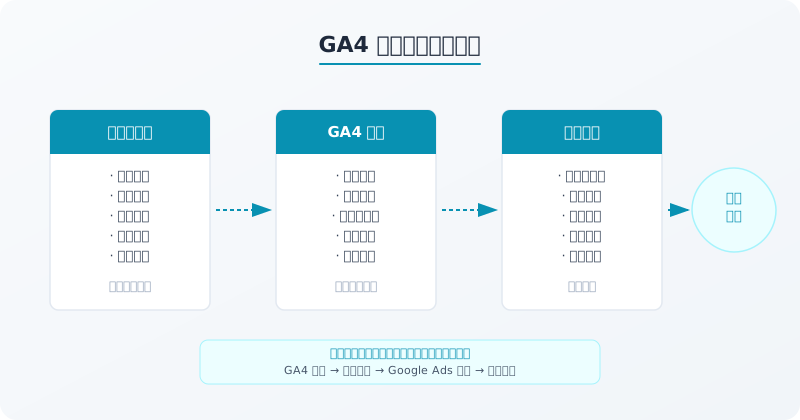
說白了,GA4 的轉換追蹤就是三步:埋事件 → 標記為轉換 → 串接廣告平台。
安裝 GA4:兩種方式選一個
如果你的網站還沒安裝 GA4,第一步當然是裝上去。主要有兩種方式:
方式一:直接貼 GA4 程式碼
到 GA4 管理介面 → 資料串流 → 選你的網站串流 → 複製全域標記,貼到網站的 <head> 裡。簡單直接,但後續要加事件追蹤時比較麻煩。
方式二:透過 GTM 安裝(推薦)
先在網站裝好 GTM 的容器程式碼,再在 GTM 裡面建立 GA4 設定代碼。好處是後續所有追蹤設定都在 GTM 介面操作,不用再動網站程式碼。
我們實際操作下來,強烈建議用 GTM。原因很簡單:你之後一定會需要追蹤各種按鈕點擊、表單提交,用 GTM 改設定不用找工程師,自己在介面上點一點就搞定了。
用 GTM 埋設自訂事件
安裝好 GA4 之後,接下來就是追蹤那些對你業務真正重要的行為。最常見的需求大概是這些:
- 表單提交(詢問、報價、聯絡)
- 電話點擊(手機版的撥號按鈕)
- CTA 按鈕點擊(「立即諮詢」「免費試用」)
- 特定頁面到達(感謝頁、結帳完成頁)
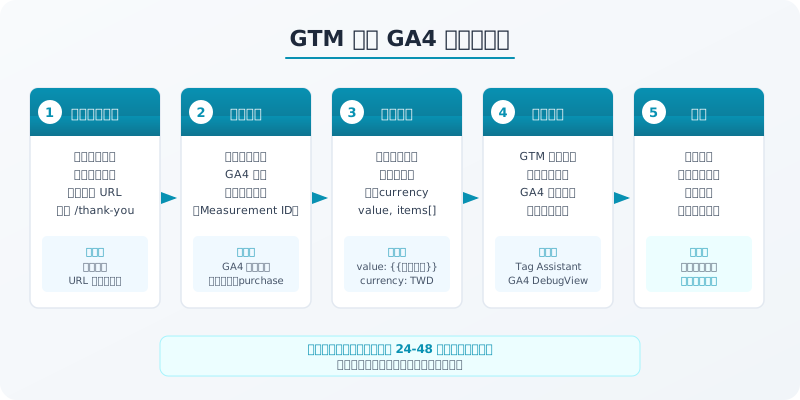
以「表單提交」為例,在 GTM 裡的設定步驟:
- 建立觸發條件:選「表單提交」觸發類型,設定條件(例如表單 ID 或提交後的跳轉頁面)
- 建立代碼:選「Google Analytics:GA4 事件」,事件名稱填
generate_lead(這是 Google 建議的命名) - 加上參數(選填):例如
form_name: "contact",讓你知道是哪個表單 - 預覽測試:用 GTM 的預覽模式測試,確認事件有正確觸發
- 發布:測試沒問題就發布
一個很重要的觀念:事件命名盡量用 Google 建議的名稱。像 generate_lead、purchase、sign_up 這些,GA4 會自動幫你歸類到對應的報表,省掉很多手動設定的工夫。
在 GA4 把事件標記為轉換
事件埋好、也確認有收到資料之後,接下來要告訴 GA4:「這個事件很重要,幫我特別追蹤。」
操作步驟:
- 進入 GA4 管理介面
- 點選「事件」
- 找到你剛埋的事件(例如
generate_lead) - 把「標示為轉換」的開關打開
就這樣,完成了。
不過有個小坑要注意:GA4 最多只能設定 30 個轉換事件。聽起來很多,但如果你亂標一通,很快就會用完。我們的建議是只把真正跟業績相關的行為標成轉換,像是:
- 表單提交(
generate_lead) - 購買完成(
purchase) - 預約成功(
book_appointment)
至於頁面瀏覽、滾動深度這些,留在一般事件就好,不需要標成轉換。
除錯驗證:確認資料有進來
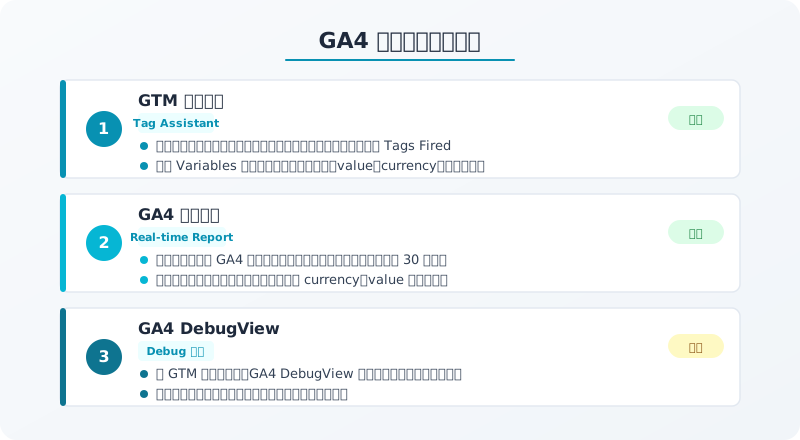
設定完最怕的就是「以為裝好了,結果根本沒在追蹤」。驗證的方法有三個層次:
第一層:GTM 預覽模式
在 GTM 點「預覽」,會開一個除錯視窗。你在網站上做動作(提交表單、點按鈕),看 GTM 有沒有正確觸發代碼。這是最即時的驗證方式。
第二層:GA4 即時報表
到 GA4 的「即時」報表,做一次轉換動作,看 GA4 有沒有收到事件。通常 10-30 秒內就會出現。
第三層:GA4 DebugView
GA4 管理介面裡有個「DebugView」,可以看到每個事件的詳細參數。要啟用的話,在 GTM 的 GA4 代碼裡加上 debug_mode: true 參數就行。
我們碰過不少案例是 GTM 預覽模式看起來沒問題,但 GA4 就是收不到資料。通常原因是:
- GA4 的評估 ID 填錯(少一個字母或數字)
- GTM 容器程式碼沒有正確安裝在所有頁面
- 瀏覽器的廣告阻擋外掛把 GA4 請求擋掉了
串接 Google Ads:讓廣告系統看到轉換資料
轉換追蹤設定完只是基礎,真正的威力是把 GA4 的轉換資料餵給 Google Ads,讓廣告系統自動優化出價。
串接步驟:
- 在 Google Ads 帳戶裡,到「工具與設定」→「已連結帳戶」→「Google Analytics (GA4)」
- 連結你的 GA4 資源
- 到「工具與設定」→「轉換」→「匯入」
- 選擇從 GA4 匯入轉換事件
- 勾選你要匯入的轉換(例如
generate_lead)
匯入之後,你在 Google Ads 的廣告活動設定裡就能選擇用這些轉換來做目標出價。比如設定「以每次轉換 500 元為目標」,Google Ads 就會自動調整出價去達成這個目標。
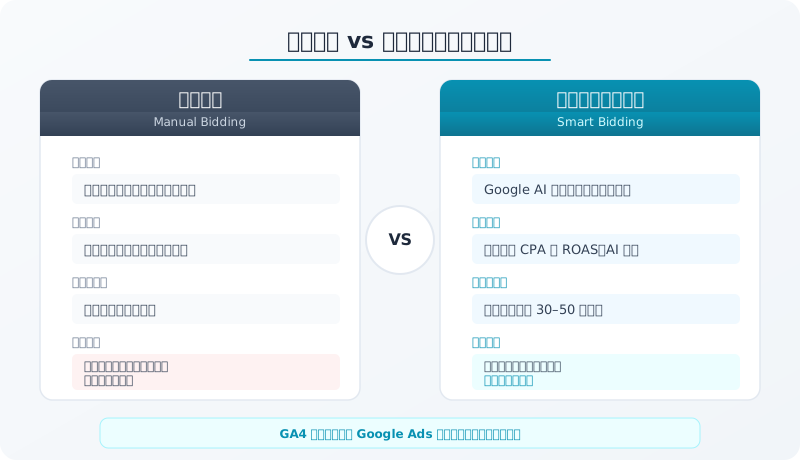
這邊有個實務上的建議:至少累積 30 次轉換之後再開啟自動出價。資料量太少的話,機器學習的模型還不夠穩定,出價會忽高忽低,反而浪費預算。
如果你的Google Ads 帳戶還在初期階段,可以先用手動出價累積數據,等轉換量穩定了再切換。
進階設定:轉換價值與歸因模型
如果你的轉換有明確的金額(像電商的購買金額),可以在事件裡帶上 value 和 currency 參數,GA4 就能計算出轉換價值和 ROAS(廣告投報率)。
另一個值得了解的是歸因模型。GA4 預設使用「跨管道資料驅動歸因」,意思是如果一個轉換經過了多個接觸點(比如先看了 Facebook 廣告、再搜尋 Google 關鍵字、最後直接輸入網址購買),GA4 會用機器學習去分配各管道的貢獻比例。
對大多數中小企業來說,GA4 的預設歸因模型就夠用了,不需要額外調整。但如果你有在投放多平台廣告(Google + Facebook + LINE),建議定期看看 GA4 的「轉換路徑」報表,了解各管道在轉換過程中扮演什麼角色。
結語
GA4 轉換追蹤的設定其實不難,難的是很多人不知道該追蹤什麼、或者設定完之後就忘了去看數據。如果你想更深入了解 GA4 的基礎觀念,可以先讀 GA4 入門指南。
回顧一下整個流程:裝 GA4(建議用 GTM)→ 埋自訂事件 → 標記為轉換 → 驗證資料 → 串接 Google Ads。五個步驟,花個半天到一天就能搞定。
但真正重要的是設定完之後的事:定期檢查資料是否正常、根據數據調整廣告策略。轉換追蹤只是工具,用不用、怎麼用,才是決定廣告成效的關鍵。
如果你的網站需要專業的網站架設與技術支援,確保追蹤程式碼正確安裝,找對團隊能讓你少走很多彎路。