
很多人裝了 Google Search Console,偶爾打開看一眼「曝光次數好像有增加」,然後就關掉了。這樣用 GSC 等於浪費了一個免費的 SEO 情報來源。
GSC 裡有幾個報表,可以告訴你:哪些關鍵字快要排進第一頁了、哪些頁面的標題需要改、排名為什麼突然下跌。這些資訊直接影響你下一步要優先處理什麼,不是靠感覺猜,是靠數據決定。
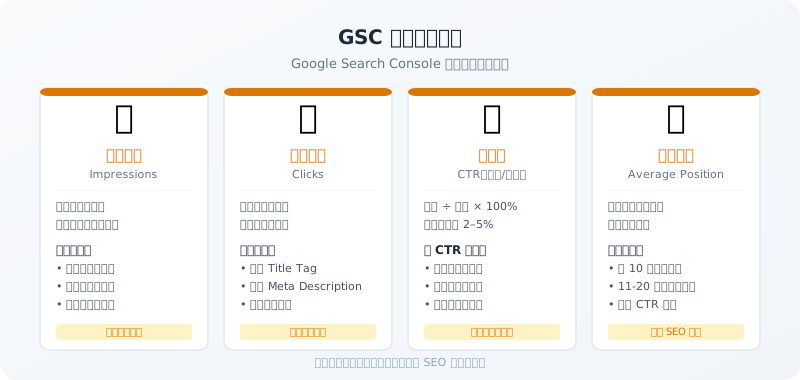
1. GSC 成效報表四大指標
「成效」報表是 GSC 最常用、資訊量最大的一個報表。進入的路徑是:左側選單 → 搜尋成效 → 搜尋結果。
曝光次數(Impressions)
你的頁面出現在搜尋結果中的次數。即使使用者沒有捲動到那個位置看到你的結果,只要你的頁面出現在某次搜尋的結果頁上,就算一次曝光。
注意:GSC 預設只顯示曝光次數 ≥ 1 的資料,如果某個關鍵字你從來沒有出現過,你不會看到它。這是 GSC 的一個先天限制——它只告訴你「你已經有的東西」,不告訴你「你還沒有拿到的機會」。
點擊次數(Clicks)
使用者實際點擊你的搜尋結果並進入網站的次數。注意:如果使用者點擊了 Google 搜尋結果中的精選摘要但沒有進入你的網站,這不算點擊。
點擊率(CTR)
點擊次數 ÷ 曝光次數。CTR 反映的是:在所有看到你搜尋結果的人當中,有多少比例願意點進來。
不同排名的 CTR 基準差異很大。根據 Advanced Web Ranking 追蹤台灣和全球搜尋數據,排名第 1 的頁面平均 CTR 約為 28-35%,第 3 名約為 10-13%,第 10 名約為 2-3%。如果你的排名和其他頁面相似,但 CTR 明顯偏低,代表你的標題或 Meta Description 吸引力不足。
平均排名(Average Position)
你的頁面在搜尋結果中的平均位置。這個數字是所有搜尋查詢的加權平均,有時候會看到一個奇怪的數字(例如平均排名 11.3),代表你這個頁面在不同搜尋查詢下的排名不一樣,平均下來是 11 名左右。
一個容易被誤解的地方:平均排名是在有曝光的情況下計算的。如果某個關鍵字你完全沒有排名,它不會出現在平均排名的計算裡。
2. 找出「即將成功」的關鍵字(排名 5-15 名)
這是 GSC 最有實務價值的應用之一。
操作步驟
- 進入「搜尋成效」→「搜尋結果」
- 點擊「平均排名」讓這個指標顯示在圖表和表格上
- 在表格下方,把「查詢」改為「網頁」(看哪些頁面有這個機會)
- 篩選:點擊「新增篩選器」→「排名」→ 設定「大於 5 且小於 16」
- 按「曝光次數」降序排列
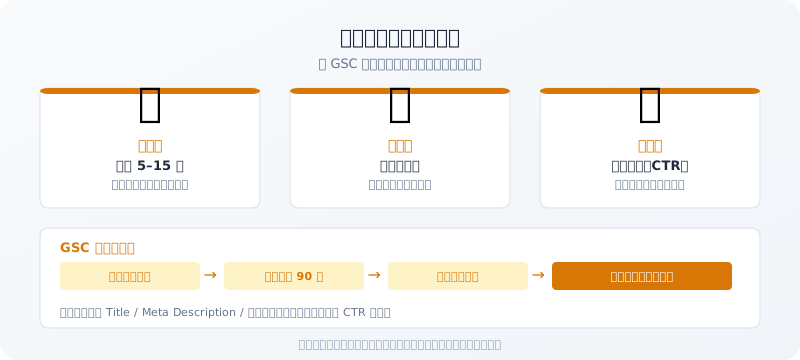
結果:你會看到一份清單,列出目前排名在第 5 到第 15 名之間、但有足夠曝光次數的頁面。這些頁面已經被 Google 認為有相關性,只差一點就能進入前 5 名的高點擊率區間。
針對這些頁面做什麼
找出這些頁面後,逐一做以下優化:
- 打開頁面,看看 H1 和 Meta Description 是否包含目標關鍵字
- 和前三名的競爭對手頁面比較——他們的內容是否比你更完整、更詳細?
- 頁面的載入速度是否有問題(用 PageSpeed Insights 測試)
- 這個頁面有沒有其他內部頁面連結指向它?(增加內部連結可以提升頁面的重要性訊號)
通常針對排名在 5-15 名的頁面做優化,是見效最快的 SEO 動作之一。你不是從零開始,而是在已有基礎的頁面上做最後的推升。
3. CTR 異常低的修復方法
當你發現某個頁面的排名還不錯(前 5 名),但 CTR 卻低於同排名的基準(例如排名第 3 但 CTR 只有 3%),代表使用者看到你的搜尋結果時,選擇跳過你,點擊了其他選項。
診斷原因
在 GSC 篩選特定頁面的搜尋查詢,看看使用者是用什麼關鍵字觸發了你的頁面。然後回到 Google 實際搜尋那個關鍵字,用使用者的眼光看你的搜尋結果:
- 標題是否清楚說明了頁面能提供什麼?
- Meta Description 是否有令人想點擊的訊息?
- 你的標題和描述跟競爭對手相比,有什麼差異?
- 競爭對手的結果是否有豐富摘要(評星、FAQ 展開、日期)而你沒有?
修復方向
改標題(Title Tag):加入具體數字(「10 個方法」「2026 最新」)、加強利益描述(「省 30% 費用」「5 分鐘上手」)、或加入括號補充說明(「完整教學|含影片」)。
改 Meta Description:加入使用者會想要的具體答案預覽,結尾加上 CTA(「立即查看完整教學」「比較 5 款方案」)。
補充結構化資料:如果前三名的競爭對手有 FAQ 展開顯示,但你沒有,加入 FAQ Schema 可以讓你的搜尋結果佔更多版面,提高點擊率。
根據業界實測,光是優化 Title Tag 和 Meta Description,在不改變排名的情況下,CTR 提升 20-50% 是可行的。
4. 曝光暴跌的診斷流程
有時候 GSC 的曝光次數圖表會出現明顯的下跌。這可能是大問題(被 Google 降排)或是小問題(節假日流量自然下降)。用系統性的方式來診斷,比猜測有效得多。
第一步:確認時間點
在 GSC 的成效報表把日期範圍拉到過去 3 個月或 6 個月,確認下跌是從哪天開始的。記下這個日期。
第二步:對比 Google 演算法更新時間
訪問 Google Search Status Dashboard 或是 Moz 的 Google Algorithm Change History,看看下跌日期前後有沒有 Google 演算法更新。如果時間點吻合,可能是演算法更新影響了你的網站。
第三步:檢查技術問題
在 GSC 左側選單查看「索引」→「網頁」報表,確認是否有:
- 大量頁面突然變成「noindex」或「被 robots.txt 封鎖」
- 404 錯誤頁面數量增加
- 伺服器錯誤(5xx)增加
第四步:確認曝光下跌的範圍
是整個網站都跌了,還是特定幾個頁面?在 GSC 切換到「網頁」維度,看看哪些頁面的曝光跌最多。如果是一兩個頁面跌了,那是頁面層級的問題(競爭對手強化了、內容過時);如果是整站都跌了,那更可能是技術問題或演算法懲罰。
第五步:檢查競爭對手
用 Ahrefs 或 Semrush 查看競爭對手的流量趨勢,如果他們的流量同期也下跌了,代表是整個行業或關鍵字的搜尋量變化(季節性),不是你自己的問題。如果只有你跌,競爭對手沒跌,那才是需要深入調查的情況。
5. 定期檢查排程建議
SEO 不是設定一次就不用管的工作。建立一個定期的 GSC 檢查習慣,可以讓你更早發現問題、更快反應。
每週(10 分鐘)
- 快速瀏覽成效報表,確認曝光和點擊的整體趨勢是否正常
- 查看「索引」→「網頁」確認有沒有突然增加的錯誤
每月(30-60 分鐘)
- 找出 CTR 低於基準的高曝光頁面,列入優化清單
- 找出排名在 5-15 名的頁面,確認是否需要內容更新
- 比對上個月和本月的關鍵字排名,注意有沒有核心頁面排名大幅下滑
- 檢查 Core Web Vitals 報表,確認有沒有速度問題需要修復
每季(2-3 小時)
- 做完整的 SEO 成效回顧:流量來源、最佳表現頁面、最需要改善頁面
- 確認技術 SEO 基礎是否正常(Sitemap 提交狀態、robots.txt 設定)
- 規劃下個季度的內容優化重點
一個實用的工作方式:把每月的 GSC 資料匯出到 Google Sheets,建立一個追蹤表格,記錄每個重要頁面每個月的排名、曝光、點擊、CTR 變化。這樣你可以用視覺化的方式看到長期趨勢,不是只依賴 GSC 的短期對比。
台灣某 B2B 軟體公司在導入這個月度 GSC 檢查流程後,發現了三個排名在 7-9 名的頁面,內容已經三年沒有更新。他們花了兩週更新這三篇文章、補充了新數據和案例,六週後這三個頁面分別進入了前三名,帶來的商業詢問量增加了 40%。
6. FAQ
Q1:GSC 的數據和 Google Analytics 4 的數據為什麼不一樣?
正常現象。兩者記錄的是不同的事情:GSC 記錄的是「在 Google 搜尋結果頁面上發生的事」,GA4 記錄的是「使用者進入你的網站後發生的事」。資料不一樣的常見原因包括:部分點擊沒有觸發 GA4(廣告封鎖器、JavaScript 錯誤)、GSC 包含了 Google Discover 和 Google 圖片的流量、兩者的資料處理方式不同。一般來說,GSC 的點擊數會略高於 GA4 的 Google 搜尋流量。
Q2:GSC 的資料延遲多久?
GSC 的資料通常延遲 2-3 天。如果你今天剛發布了一篇文章,在接下來的 2-3 天內,你可能在 GSC 上看不到它的任何曝光或點擊資料。此外,GSC 的資料只保留 16 個月,超過的歷史資料會被刪除,所以建議定期把重要的資料匯出存檔。
Q3:GSC 顯示的「平均排名」準嗎?
準,但需要理解它的計算方式。平均排名是所有曝光的加權平均,所以如果一個關鍵字在不同裝置、不同時間、不同地區的排名不一樣,平均排名就是這些的平均值。這也代表,如果你同時在多個不相關的關鍵字上有排名,平均排名可能看起來很好,但實際上每個關鍵字的表現可能參差不齊。看排名時,建議篩選到特定關鍵字或特定頁面,而不是看全站的平均值。
GSC 資料解讀是 SEO 工作的核心基礎。結合 台灣 SEO 實戰手冊 的整體策略框架,以及 Google Search Console 完整使用教學 的操作細節,可以讓你更有系統地用數據驅動 SEO 決策。如果你是剛開始接觸 SEO,先看 SEO 新手完全指南 打好基礎。