
GA4 安裝這件事,說難不難,但有不少細節會讓新手踩坑。有客戶跟我說,他們之前把追蹤碼直接貼在網頁上裝好了,結果三個月後發現數據完全不對——根本原因是跨域沒設定,加上加強型評估的滾動追蹤被預設關掉了,中間的設定細節沒有人告訴他們要確認。
這篇文章用 GTM(Google Tag Manager)安裝 GA4,這是現在最推薦的方式。GTM 讓你不用每次改追蹤邏輯都要動到網站程式碼,而且有完整的版本管理,出問題也比較容易回溯。
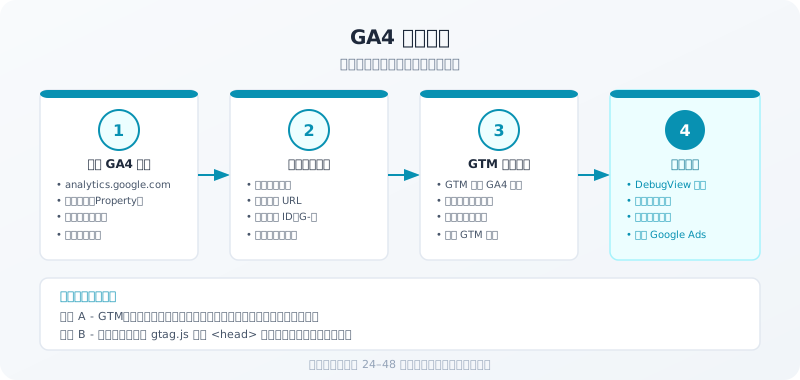
1. 安裝前準備
在開始之前,確認你有以下東西:
帳號與權限:
- Google Analytics 帳號(用你的 Google 帳號登入 analytics.google.com)
- Google Tag Manager 帳號(tagmanager.google.com)
- 能修改網站 HTML 的權限(用來安裝 GTM 的基礎代碼)
關於 GTM 的基礎代碼:GTM 本身也需要安裝一段 HTML 代碼在你的網站上,這通常要後端工程師或有 CMS 管理員權限的人來做。如果你在用 WordPress,可以用 GTM4WP 這個外掛,或是直接在 functions.php 裡加入代碼。
一旦 GTM 的基礎代碼裝好,之後所有追蹤碼的管理都可以在 GTM 介面進行,不用再動網站程式碼。
重要提醒:如果你的網站已經直接安裝了 GA4 追蹤碼(用 gtag.js),在用 GTM 部署之前要先把那段 gtag.js 移除,避免重複計算。根據業界統計,雙重計算是導致 GA4 數據虛高的主要原因之一,有些網站的頁面瀏覽量因此被重複計算到超過實際的兩倍。
2. 建立 GA4 帳戶和資料串流
建立 GA4 資源
- 前往 analytics.google.com
- 點選左下角「管理」(齒輪圖示)
- 在「帳戶」欄位點「建立帳戶」,或在「資源」欄位點「建立資源」
- 資源類型選「Google Analytics 4」
- 填入資源名稱(建議用「品牌名稱 - 網站名稱」格式,方便日後管理)
- 設定時區(選「台灣」)和貨幣(選「新台幣 TWD」)
建立資料串流
資源建立後,GA4 會引導你建立「資料串流」。資料串流是 GA4 收集數據的來源——網站是一個資料串流,Android App 是一個資料串流,iOS App 是一個資料串流。
選「網站」:
- 輸入網站 URL(例如
https://www.yoursite.com) - 輸入串流名稱
- 點「建立串流」
建立後你會看到「評估 ID」,格式是 G-XXXXXXXXXX。這個 ID 在後面的 GTM 設定裡會用到,先記下來或開著這個頁面。
3. 用 GTM 部署追蹤碼
在 GTM 建立 GA4 設定代碼
- 登入 GTM,進入你的容器
- 點選「代碼」→「新增」
- 代碼類型選「Google Analytics:GA4 設定」
- 貼上你的評估 ID(
G-XXXXXXXXXX) - 觸發條件選「All Pages」(所有頁面)
- 儲存,代碼名稱建議命名為「GA4 - 設定」
這個「GA4 設定代碼」是基礎,你之後建立的所有自訂事件代碼都會引用它。
發布 GTM 容器
代碼建立後,記得點 GTM 右上角的「提交」來發布變更。GTM 有「工作區(草稿)」和「版本(已發布)」的概念,你在工作區做的更改,在提交發布之前對網站都不會生效。
這一步很多人會忘記,然後在 Debug View 裡等半天看不到數據,後來才發現容器沒發布。
4. 啟用加強型評估事件
GA4 有一個叫「加強型評估(Enhanced Measurement)」的功能,它可以自動追蹤幾種常見的用戶行為,不需要另外設定事件:
| 事件名稱 | 追蹤的行為 |
|---|---|
| scroll | 頁面滾動超過 90% |
| click | 站外連結點擊 |
| view_search_results | 站內搜尋 |
| video_start / video_progress / video_complete | YouTube 影片互動 |
| file_download | 檔案下載(pdf、docx 等) |
| form_start / form_submit | 表單互動 |
這些功能在資料串流設定頁面的「加強型評估」區塊可以管理,預設大部分都是開啟的。
要不要全部開啟?
通常建議保持預設開啟,除非你有特殊理由。舉個例子:如果你的網站有站內搜尋,view_search_results 自動追蹤後,你就可以在 GA4 看到用戶搜尋了什麼關鍵字,這個洞察非常有價值,完全不需要額外設定。
要注意的是,有一些加強型評估事件在特殊情況下可能會造成重複計算,例如你已經用 GTM 自訂追蹤了滾動事件,同時又開啟了加強型評估的滾動追蹤,就會重複。建議在開啟前先確認你的自訂追蹤有哪些。
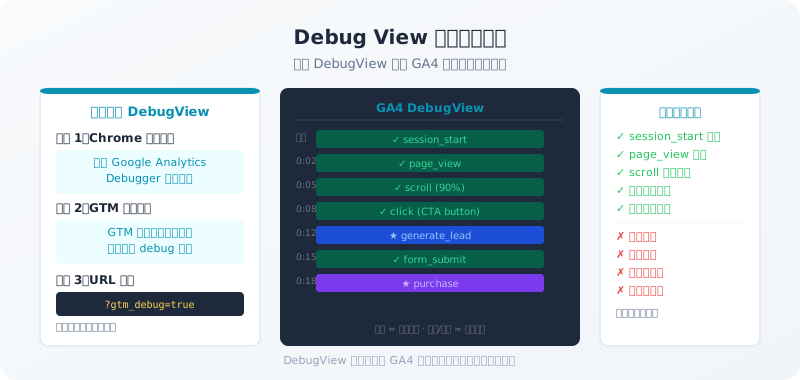
5. 用 Debug View 驗證
安裝完成後,最重要的一步是驗證數據有沒有正確傳送進來。GA4 的 Debug View 是專門為這個設計的工具。
啟用 Debug View 的方式
安裝 Chrome 擴充功能「Tag Assistant」(Google 官方出的),然後在你的網站頁面開啟 Tag Assistant 偵錯模式。這樣 GA4 就會把這個瀏覽器發出的事件標記為 Debug 事件,可以在 GA4 的 Debug View 即時看到。
在 Debug View 確認的事項
- 每次頁面瀏覽有沒有觸發
page_view事件 session_start事件有沒有出現- 如果你有設定轉換事件,測試觸發後要確認有出現
- 事件參數的值有沒有正確帶入
常見問題:如果 Debug View 完全看不到事件,通常是以下原因之一:
- GTM 容器沒有發布
- GTM 基礎代碼沒有正確安裝(可以用 Tag Assistant 的「Overview」頁面確認)
- 評估 ID 填錯了(G- 後面的字元有大小寫或 0/O 混淆)
6. 資料保留期限設定
這個設定很多人忽略,但很重要。
GA4 預設的「事件資料保留期限」是 2 個月,這表示在探索報表(Explore)裡,你只能查詢最近 2 個月的原始事件資料。如果你想看更長的時間範圍,就要把這個設定改成 14 個月。
修改方式:
- GA4 介面 → 管理 → 資料設定 → 資料保留
- 將「事件資料保留期限」從 2 個月改為 14 個月
- 儲存
注意:這個更改只對未來的資料有效,已經過了保留期的資料不會被補回來。所以這個設定要在安裝 GA4 之後盡快調整,不要拖。
另外:標準報表(不是探索報表)用的是彙總資料,不受保留期限限制,你可以查詢 GA4 從建立以來的任何時間範圍的趨勢圖。但如果你要做比較細的分析(例如依特定事件參數篩選),就只能用探索報表,這時候就受到 14 個月的限制。
如果你需要長期保留原始事件資料,建議串接 BigQuery,詳情可以參考 BigQuery 串接 GA4 教學。
7. FAQ
Q:我可以不用 GTM,直接用 gtag.js 安裝嗎?
A:可以,GA4 支援兩種安裝方式:直接把 gtag.js 貼到網頁 <head> 裡,或是透過 GTM 管理。如果你的網站很簡單、只需要基本追蹤,直接貼 gtag.js 也沒問題。但如果之後要設定自訂事件、電商追蹤、或是多種追蹤工具,用 GTM 管理會方便很多。
Q:GTM 基礎代碼要貼在哪裡?
A:GTM 提供兩段代碼。第一段(JavaScript)貼在 <head> 標籤裡,盡量靠近頂部。第二段(noscript 的 <iframe>)貼在 <body> 標籤開始後,盡量靠近頂部。兩段都需要安裝,少了任何一段功能都會不完整。
Q:GA4 安裝好多久可以看到數據?
A:標準報表通常有 24-48 小時的延遲,你今天的數據要等明天才能看到完整的。但 Debug View 是即時的,安裝後馬上就能看到測試資料進來。如果你想確認安裝是否成功,用 Debug View 驗證,不要等標準報表。
安裝完成後,建議繼續閱讀 GA4 完整入門指南 了解 GA4 的核心概念,以及 Google Tag Manager 完整教學 學習更多 GTM 的進階用法。之後設定自訂事件追蹤,可以參考 GA4 事件追蹤設定教學。