每次埋追蹤碼都要找工程師?
你有沒有碰過這種狀況:行銷部想在網站上加一個 Facebook 像素,工程師說「排進下個月的開發排程」。等像素裝好了,活動都跑完了。
或者更慘的——你請工程師加一段追蹤碼,結果他不小心改到其他東西,網站就掛了。
Google Tag Manager(GTM)就是為了解決這個問題而存在的。它是一個代碼管理工具,讓你在一個介面裡管理所有的追蹤碼,不用每次都去動網站的原始程式碼。
裝好 GTM 之後,你只需要在網站上放一次 GTM 的容器程式碼。之後不管是要加 GA4、Facebook 像素、Google Ads 轉換追蹤、熱圖工具,全部都可以在 GTM 的介面裡操作,完全不需要再麻煩工程師。
先搞懂三個核心概念
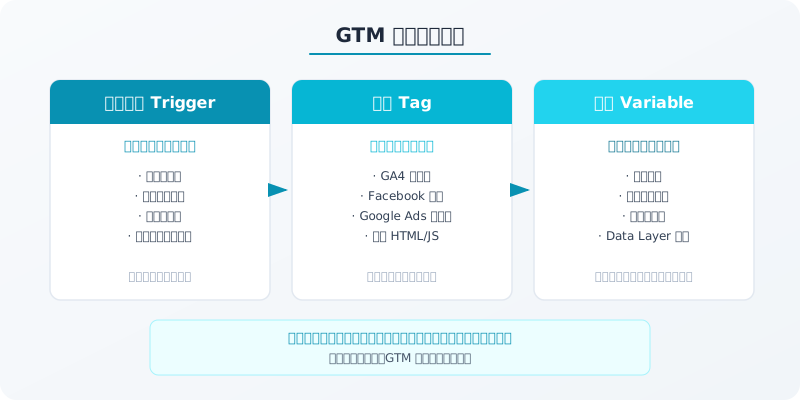
GTM 的運作邏輯建立在三個核心概念上,搞懂這三個,後面的操作就很直覺了:
1. 代碼(Tag) 代碼就是你要放到網站上的程式碼片段。例如 GA4 的追蹤碼、Facebook 像素、Google Ads 轉換追蹤碼。每一段追蹤碼在 GTM 裡就是一個「代碼」。
2. 觸發條件(Trigger) 觸發條件決定代碼什麼時候要執行。例如「所有頁面載入時」「使用者點擊特定按鈕時」「表單提交時」「捲動到頁面 50% 時」。
3. 變數(Variable) 變數是動態的資訊,可以在代碼和觸發條件裡使用。例如「目前的頁面網址」「被點擊的元素文字」「表單裡填的值」。
三者的關係用一句話講:當觸發條件成立時,代碼就會執行,變數提供過程中需要的資料。
舉個例子:你想追蹤使用者點擊「立即諮詢」按鈕。
- 代碼:GA4 事件代碼(事件名稱:
cta_click) - 觸發條件:按鈕被點擊,而且按鈕文字包含「立即諮詢」
- 變數:
Click Text(用來判斷按鈕文字是什麼)
安裝 GTM 容器程式碼
建立 GTM 帳戶的步驟:
- 到 tagmanager.google.com 登入 Google 帳號
- 建立帳戶,輸入帳戶名稱(公司名)
- 建立容器,輸入容器名稱(網站網址),目標平台選「網站」
- 同意服務條款
建好之後,GTM 會給你兩段程式碼:
- 第一段放在
<head>裡,越上面越好 - 第二段放在
<body>標籤開啟之後
這兩段程式碼必須放在網站的每一頁。大部分的網站系統都有統一的範本檔,放一次就全站生效。
如果你用 WordPress,可以用「Insert Headers and Footers」外掛來放,不用碰主題檔案。Shopify 的話則是在「Online Store」→「Themes」→「Edit code」找到 theme.liquid 來放。
安裝完之後,用 Google Tag Assistant 驗證一下有沒有正確安裝。
第一個實戰:用 GTM 安裝 GA4
GTM 裝好了,來建立第一個代碼——把 GA4 裝到網站上。
操作步驟:
步驟一:建立代碼
- 在 GTM 介面點「代碼」→「新增」
- 代碼名稱輸入「GA4 設定」
- 代碼類型選「Google 代碼」
- 代碼 ID 填你的 GA4 評估 ID(格式像 G-XXXXXXXXXX,在 GA4 的資料串流設定裡可以找到)
步驟二:設定觸發條件
- 點「觸發條件」區域
- 選「All Pages」(所有頁面)
這樣就完成了。代碼會在每一頁載入時觸發,等於每一頁都裝了 GA4 的追蹤碼。
步驟三:預覽測試 先別急著發布。點右上角的「預覽」按鈕,輸入你的網站網址,GTM 會開一個除錯視窗。
在除錯視窗裡你可以看到:
- 哪些代碼被觸發了(Tags Fired)
- 哪些代碼沒有被觸發(Tags Not Fired)
- 每個觸發的代碼是在什麼事件下觸發的
確認 GA4 代碼有正確觸發之後,回到 GTM 介面點「提交」來發布。
步驟四:發布 點「提交」,輸入版本名稱和說明(例如「初始設定:安裝 GA4」),然後點「發布」。
就這樣,你的網站就裝好 GA4 了,而且以後要修改 GA4 的設定都可以在 GTM 裡面改,不用再動網站程式碼。
追蹤按鈕點擊:最常用的事件追蹤
安裝 GA4 是基本功,GTM 真正發揮價值的地方是事件追蹤。最常見的需求就是追蹤按鈕點擊。
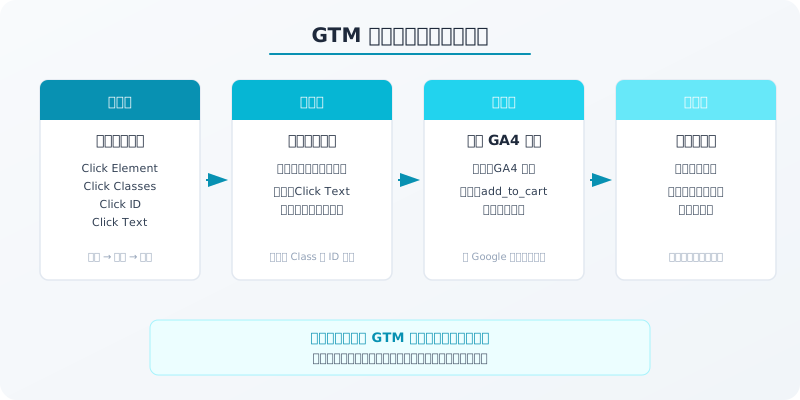
以追蹤「加入購物車」按鈕為例:
步驟一:啟用內建變數 到「變數」→「設定」,確認以下變數有勾選:
- Click Element
- Click Classes
- Click ID
- Click Text
- Click URL
步驟二:建立觸發條件
- 到「觸發條件」→「新增」
- 觸發類型選「所有元素的點擊」
- 設定條件:「Click Text」包含「加入購物車」
如果按鈕沒有固定文字,也可以用 Click Classes 或 Click ID 來判斷。打開網站按 F12 看按鈕的 HTML 屬性就知道了。
步驟三:建立代碼
- 到「代碼」→「新增」
- 代碼類型選「Google Analytics:GA4 事件」
- 設定代碼選你之前建的 GA4 代碼
- 事件名稱填
add_to_cart(Google 建議的命名) - 觸發條件選你剛建的觸發條件
步驟四:預覽和發布 用預覽模式測試,到網站上點「加入購物車」按鈕,確認代碼有正確觸發,然後發布。
追蹤表單提交
表單提交是另一個非常重要的追蹤需求。你的聯絡表單、詢價表單、報名表單,每一次提交都應該被追蹤。
GTM 內建了「表單提交」觸發類型,但實際操作起來有點眉角。
方法一:用「表單提交」觸發類型
適用於用標準 HTML <form> 標籤建立的表單。
- 建立觸發條件,類型選「表單提交」
- 勾選「等待代碼」和「檢查驗證」
- 設定條件來指定是哪個表單(用 Form ID 或 Form Action)
方法二:用「感謝頁」頁面瀏覽來追蹤
如果表單提交後會跳到一個感謝頁面(例如 /thank-you),最簡單的做法是追蹤感謝頁的頁面瀏覽。
- 建立觸發條件,類型選「頁面瀏覽」
- 條件:Page Path 包含
/thank-you
這個方法最穩定也最簡單。我們實務上碰到太多表單觸發不穩定的情況(尤其是 AJAX 表單),如果有感謝頁,優先用感謝頁來追蹤。
方法三:用自訂事件
有些表單用 JavaScript 提交,不會觸發標準的表單提交事件。這種情況需要請工程師在表單成功提交後推送一個 dataLayer 事件:
dataLayer.push({'event': 'form_submit', 'form_name': 'contact'});
然後在 GTM 建立一個「自訂事件」觸發條件,事件名稱填 form_submit。
預覽除錯:每次發布前必做
GTM 的預覽模式是你最重要的好幫手。任何設定在發布之前都必須用預覽模式測試,沒有例外。
預覽模式的操作方式:
- 點 GTM 右上角的「預覽」
- 輸入網站網址,點「連結」
- 你的網站會在新分頁開啟,底部出現 Tag Assistant 面板
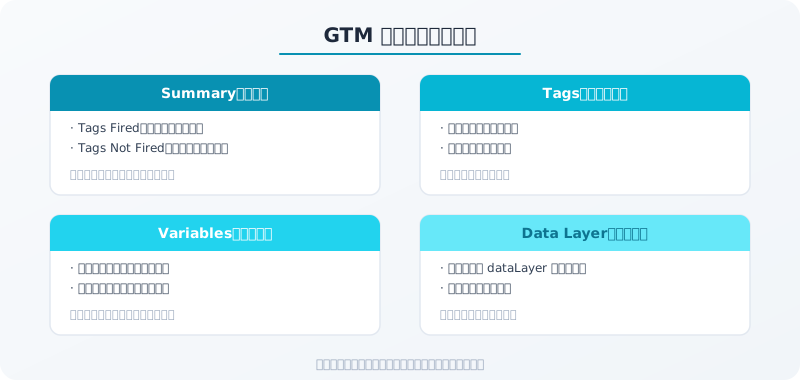
在 Tag Assistant 面板裡你可以看到:
- Summary:所有觸發和未觸發的代碼清單
- Tags:每個代碼的詳細資訊(觸發時間、參數)
- Variables:每個事件發生時所有變數的值
- Data Layer:推送到 dataLayer 的所有資料
除錯的步驟:
- 確認你預期要觸發的代碼出現在「Tags Fired」裡
- 確認觸發的時機正確(是在對的事件下觸發的)
- 確認代碼裡的參數值正確
- 到 GA4 的「即時」報表或 DebugView 確認事件有被收到
常見的問題和解法:
- 代碼沒觸發:通常是觸發條件設定錯誤。檢查 Variables 面板,看看你用的變數值是否跟你設定的條件一致。
- 代碼觸發了但 GA4 沒收到:檢查 GA4 的評估 ID 有沒有填對,或者瀏覽器有沒有裝廣告阻擋外掛。
- 代碼重複觸發:通常是觸發條件太寬泛,需要加更多限制條件。
版本管理和工作區
GTM 有一個很貼心的功能:版本管理。每次你發布一組變更,GTM 會自動建立一個版本紀錄。如果新的設定出了問題,你可以一鍵回復到上一個版本。
幾個好習慣:
- 每次發布時寫清楚版本說明(例如「新增表單提交事件追蹤」)
- 不要一次改太多東西再發布,小批次更新比較安全
- 如果多個人在操作同一個 GTM 容器,善用「工作區」功能,每個人在自己的工作區修改,避免互相覆蓋
GTM 還有詳細的使用者權限設定。如果你是團隊管理者,可以給行銷人員「編輯」權限但不給「發布」權限,所有變更都需要主管審核才能上線。
不只追蹤,GTM 還能做什麼
除了追蹤碼管理,GTM 還有一些進階用法值得知道:
- 管理所有行銷標籤:GA4、Facebook 像素、Google Ads 標籤、LINE Tag、TikTok 像素⋯⋯全部集中在 GTM 管理
- 自訂 HTML 代碼:可以注入任何 JavaScript 程式碼,例如聊天機器人、A/B 測試工具
- 資料層(Data Layer):讓你的網站用結構化的方式傳遞資料給 GTM,是電商追蹤的基礎
GTM 是每個做數位行銷的人都該學的工具。它不需要你會寫程式,但它讓你擁有近乎工程師等級的追蹤設定能力。把這篇教的基本操作練熟,你就能自己處理八成以上的追蹤需求。如果你希望網站在建置時就把 GTM 和各種追蹤碼規劃好,專業的網站設計團隊可以幫你從架構層面做好準備。