
數據再多,看不懂就是零
你有沒有過這種經驗:花了一整個下午整理 GA4 的數據,做成 Excel 表格,寄給老闆。結果老闆回你一句:「所以結論是什麼?」
問題不是你的數據不好,而是你的呈現方式不對。
一堆密密麻麻的數字表格,就算內容再有價值,沒有人想花時間去解讀。人的大腦處理視覺資訊的速度比處理文字快 6 萬倍。一張好的圖表,能讓人在 3 秒鐘內抓到重點,而一頁數字表格可能需要 3 分鐘。
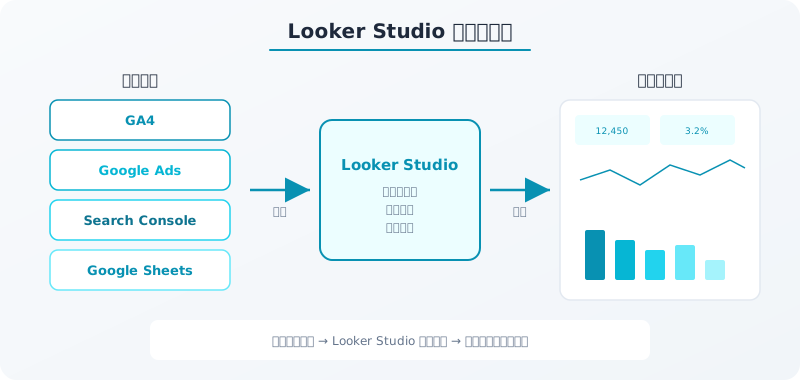
Looker Studio(前身是 Google Data Studio)是 Google 提供的免費資料視覺化工具。它可以連結 GA4、Google Ads、Google Sheets、BigQuery 等各種資料來源,把數據變成互動式的圖表和報表。
重點是:它是免費的。功能卻不輸很多付費工具。
這篇會教你怎麼用 Looker Studio 做出一份「老闆看得懂、自己做得快」的行銷報表。
建立你的第一份報表
打開 lookerstudio.google.com,用你的 Google 帳號登入,點「建立」→「報表」。
連結資料來源
第一步是選擇資料來源。Looker Studio 支援的資料來源超過 800 種,但最常用的幾個是:
| 資料來源 | 用途 | 連結方式 |
|---|---|---|
| GA4 | 網站流量、使用者行為 | Google 原生連結器 |
| Google Ads | 廣告投放數據 | Google 原生連結器 |
| Google Search Console | SEO 搜尋表現 | Google 原生連結器 |
| Google Sheets | 自訂數據、離線數據 | Google 原生連結器 |
| Facebook Ads | Meta 廣告數據 | 第三方連結器(Supermetrics 等) |
| BigQuery | 大數據分析 | Google 原生連結器 |
如果你只是要做一份基本的行銷報表,先連 GA4 就夠了。
選好資料來源後,Looker Studio 會自動把你帶到報表編輯畫面。你會看到一個空白的畫布,這就是你要開始設計報表的地方。
報表的基本操作
- 新增圖表:上方工具列「新增圖表」,選擇你要的圖表類型
- 新增文字:工具列的「T」按鈕,可以加標題和說明文字
- 新增篩選器:讓看報表的人可以自己篩選日期、裝置、來源等
- 調整版面:拖拉圖表來移動和調整大小
一個常見的新手錯誤是:一上來就開始拉圖表,沒有先想好報表的架構。先花 5 分鐘想清楚「這份報表要回答什麼問題」,再開始動手,效率會高很多。
選對圖表類型:不同問題用不同圖表
圖表類型選錯,就算數據正確,呈現出來也會讓人看不懂。以下是不同情境應該用什麼圖表:
看趨勢變化 → 折線圖
「這個月的流量跟上個月比是上升還是下降?」用折線圖。把時間放在 X 軸,指標放在 Y 軸。如果要比較多個指標(像是流量和轉換率),可以用雙軸折線圖。
比較不同項目 → 長條圖
「哪個流量來源帶來最多轉換?」「哪個國家的使用者最多?」用長條圖。項目放在一軸,數值放在另一軸,一眼就能看出高低。
看比例分佈 → 圓餅圖/環圈圖
「自然搜尋佔整體流量的幾成?」用圓餅圖。但注意:如果項目超過 5 個,圓餅圖就會變得很難讀。超過 5 個的時候改用長條圖。
看單一數字 → 計分卡
「這個月的總營收是多少?」「轉換率多少?」用計分卡。一個大數字配上跟前期的比較百分比,簡單明瞭。
看相關性 → 散佈圖
「廣告花費和轉換數之間有沒有關聯?」用散佈圖。每個點代表一天(或一個廣告活動),X 軸是花費,Y 軸是轉換數。
看明細 → 表格
需要看個別數據的時候才用表格。例如每個頁面的瀏覽次數、每個產品的銷售額。但不要整份報表都是表格,那就失去了視覺化的意義。
最重要的原則是:一個圖表只回答一個問題。不要試圖在一張圖裡塞太多訊息。
報表版面設計:讓人願意看下去
一份好的報表不只是數據正確,版面設計也很重要。以下是幾個實用的設計原則:
倒金字塔結構
最重要的資訊放最上面。老闆打開報表,第一眼看到的應該是關鍵指標的概覽(通常用計分卡)。往下才是細節的圖表和分析。
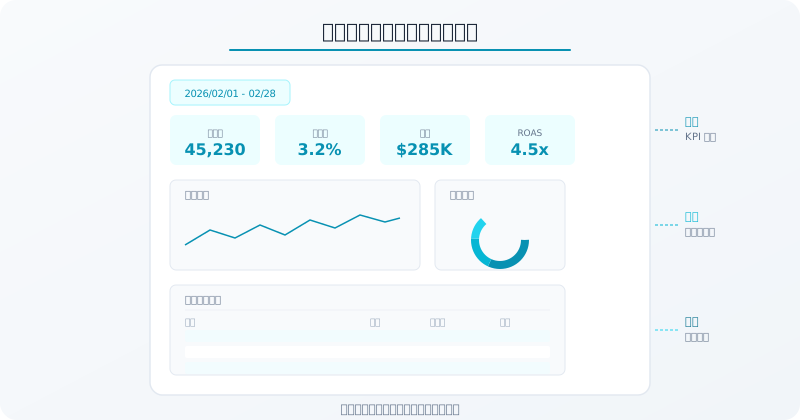
一份行銷報表的建議架構:
- 頂部:日期篩選器 + 3-5 個關鍵計分卡(流量、轉換、營收、CPA、ROAS)
- 中段:趨勢圖 + 流量來源分佈 + 關鍵指標比較
- 下段:明細表格 + 頁面/產品層級分析
配色一致
選一組配色方案,整份報表都用同樣的顏色。不要每張圖用不同的顏色,那會讓報表看起來很雜亂。
建議用你的品牌色當主色,搭配 2-3 個輔助色。如果沒有品牌色,用 Looker Studio 內建的主題色就好,至少整體會是協調的。
留白很重要
不要把畫布塞得滿滿的。圖表跟圖表之間留一些空間,讓眼睛有地方休息。一個太擁擠的報表,會讓人連看都不想看。
加上文字說明
不要假設看報表的人知道每張圖在說什麼。在重要的圖表上方加一行簡短的標題或說明,例如「本月流量來源分佈:自然搜尋仍佔主導地位」。
互動功能:讓報表活起來
Looker Studio 最強的地方之一是互動功能。靜態的圖表只能看,互動式的報表可以讓使用者自己探索數據。
日期範圍控制器
這是每份報表必加的元素。讓看報表的人自己選時間範圍——看這週、這個月、還是自訂時段。
設定方式:工具列 →「新增控制項」→「日期範圍控制項」。你可以設定預設的日期範圍,建議設成「最近 28 天」,這樣每次打開報表就有數據可看。
篩選器
除了日期,你還可以加其他篩選器。常用的包括:
- 裝置類型(桌機/手機/平板)
- 流量來源(Organic / Paid / Social / Direct)
- 國家/城市
- 產品分類
加了篩選器之後,報表的使用者可以自己切換不同的維度來看數據,不用你做十份不同的報表。
交叉篩選
這是一個很多人不知道的功能。點一下某張圖表裡的某個項目(例如在來源分佈圖裡點「Organic Search」),其他所有圖表會自動篩選出只有 Organic Search 的數據。
要啟用這個功能,在報表的設定裡勾選「啟用交叉篩選」。這讓報表的互動性大幅提升。
頁面導覽
如果你的報表內容很多,用多頁來呈現。第一頁是概覽,第二頁是流量分析,第三頁是轉換分析,第四頁是廣告表現。
在報表的左下角可以新增頁面。建議在每一頁的頂部加上頁面導覽連結,方便使用者切換。
實用的報表範本拆解
與其從零開始,參考別人的範本會快很多。以下是三種常見的行銷報表架構:
範本一:月度行銷總覽報表
適合每月跟老闆或客戶報告整體表現。
- 頁面 1:KPI 概覽(計分卡 + 月度趨勢線)
- 頁面 2:流量分析(來源分佈、著陸頁排名、新舊訪客比例)
- 頁面 3:轉換分析(轉換漏斗、轉換率趨勢、營收分析)
- 頁面 4:行動建議(用文字方塊寫本月洞察和下月計畫)
範本二:廣告成效報表
專門追蹤廣告投放的表現。
- 計分卡:花費、曝光、點擊、CPC、轉換、CPA、ROAS
- 趨勢圖:每日花費和轉換數
- 分析圖:各廣告活動表現比較、各受眾表現比較
- 明細表:個別廣告的完整數據
範本三:SEO 月報
追蹤自然搜尋的表現。
- 計分卡:自然搜尋流量、關鍵字排名數、CTR
- 趨勢圖:自然流量趨勢、曝光和點擊趨勢
- 表格:排名前 20 的關鍵字及其變化(數據來源可參考 Search Console 使用指南)
- 頁面分析:表現最好和最差的著陸頁
Looker Studio 本身也有一些內建範本,在首頁的「範本庫」裡可以找到。從範本開始修改,比從空白畫布開始快得多。
分享與自動化
報表做好了,怎麼讓需要的人看到?
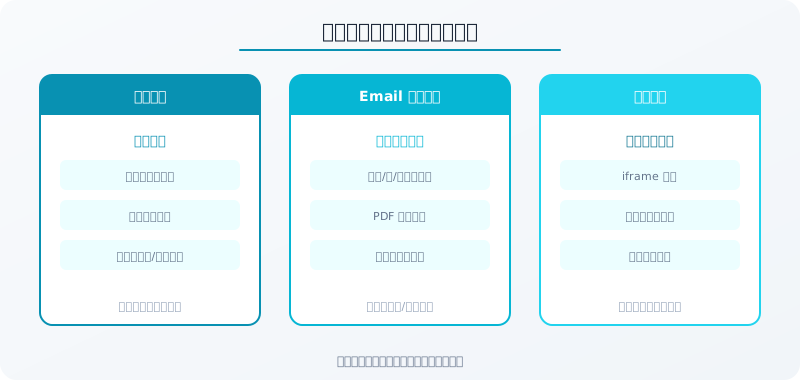
分享方式
- 連結分享:設定權限為「知道連結的人可以檢視」,把連結傳給需要的人。他們不需要有 Google 帳號也能看。
- Email 定時發送:在報表右上角的「分享」→「排程郵件傳送」,可以設定每天、每週或每月自動寄一份 PDF 報表到指定的信箱。
- 嵌入網頁:可以把報表嵌入到你的網站或公司內部系統裡。
Email 排程的設定
這是最實用的功能之一。設定好之後,每個月第一個工作天,老闆的信箱就會自動收到上個月的行銷報表。你不用每個月手動做報表、截圖、寫信。
設定的時候注意:排程寄送的是「截圖版」的報表,互動功能(篩選器、交叉篩選)不會生效。所以排程版本的報表,日期範圍要設成「上個月」或「上一週」,這樣自動寄出的內容才會是正確的時間段。
報表的權限管理
如果你在代操,不同客戶應該用不同的報表。不要讓 A 客戶看到 B 客戶的數據。每份報表的分享權限要個別設定,養成習慣。
常見的新手陷阱
最後聊幾個很多人踩過的坑:
陷阱一:把所有數據都放進報表
你能看到的數據有幾百個指標,但報表不是把所有數據都丟上去。一份報表要回答的問題越少、越聚焦,就越有價值。10 個關鍵指標比 100 個指標有用太多了。
陷阱二:只放數字不給結論
報表的目的不是展示數據,而是支持決策。如果可以的話,在報表裡加上文字說明或行動建議。「流量下降 15%」旁邊加一句「主要原因是自然搜尋流量下滑,建議加強 SEO 投入」。
陷阱三:圖表類型用錯
用圓餅圖來呈現時間趨勢、用折線圖來比較不同類別的大小——這些都是常見的錯誤。回去看前面「選對圖表類型」那段,對號入座。
陷阱四:不定期維護
資料來源可能會斷線、指標可能會改名、報表的需求可能會變化。建議每季檢查一次報表,確認數據源正常、指標正確、版面符合目前的需求。
陷阱五:忘記設定日期預設值
如果沒有設定日期範圍的預設值,報表打開的時候可能顯示「最近 28 天」或者根本沒有選定時間。記得在每個日期控制器裡設定合理的預設日期範圍。
Looker Studio 是一個學習曲線很平緩的工具。你不需要會寫程式、不需要懂設計,只要搞清楚你的數據想說什麼故事,剩下的就是選對圖表和排好版面。花一個下午的時間就能做出第一份報表,之後每個月只需要花 10 分鐘檢查和更新。