想像你的網站裝了一台超聰明的監視器
你有沒有注意過便利商店的監視器?它不只是在錄影而已。現在的便利商店靠這些攝影機和感測器,可以知道每天有多少人進來、他們在哪個貨架前面停最久、哪個時段人最多、多少人走進來晃了一圈什麼都沒買就走了。
GA4 就是你的網站的那台超聰明監視器。
GA4 的全名是 Google Analytics 4,它是 Google 提供的免費網站分析工具。裝在你的網站上之後,它會默默記錄所有訪客的行為:從哪裡來、看了哪些頁面、停了多久、有沒有點那個「立即購買」的按鈕、最後是買了還是離開了。
注意,我說的是「免費」。沒錯,這麼強大的工具 Google 讓你免費用。為什麼?因為 Google 希望你用了 GA4 之後,看到數據就會想投 Google Ads 來獲得更多流量——但那是後話了。你完全可以只用 GA4 不投廣告,它依然好用得不得了。
那些嚇人的術語,用人話解釋
打開 GA4 的後台,你會看到一堆數字和名詞,第一次看到可能會想直接關掉。別慌,讓我用便利商店的例子,把最重要的幾個翻譯成人話:
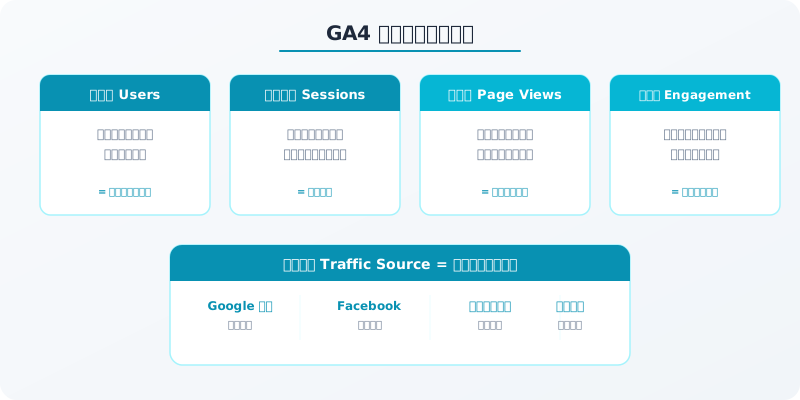
使用者(Users)= 多少個不同的人來過你的店 如果同一個人今天早上來買咖啡、下午又來買便當,他還是只算一個使用者。GA4 用 cookie 和其他方式來辨識「這是同一個人」。
工作階段(Sessions)= 客人來了幾「趟」 同一個人早上來一趟、下午又來一趟,就算兩個工作階段。一個使用者可以有很多個工作階段。根據 GA4 的定義,如果一個人在你的網站上超過 30 分鐘沒有任何動作,之後再回來,就算一個新的工作階段。
瀏覽量(Page Views)= 客人看了幾個貨架 一個客人進來便利商店,先去看了飲料區,又去看了零食區,再去看了便當區,這就是三次瀏覽量。一個工作階段裡面可以有很多個瀏覽量。
互動率(Engagement Rate)= 有多少客人是真的在逛,不是走錯進來的 GA4 會判斷一個訪客是不是「真的有在看你的網站」。如果一個人停留超過 10 秒、或者看了兩頁以上、或者完成了某個動作(比如點了按鈕),GA4 就會把他算成一個「有互動的工作階段」。互動率就是「有互動的工作階段」占「全部工作階段」的比例。
以前舊版 Google Analytics 有一個叫「跳出率」(Bounce Rate)的指標——就是一個人進來你的網站只看了一頁就走了的比例。GA4 裡面還是有跳出率,但它其實就是互動率的反面。互動率 70% 就代表跳出率 30%。
流量來源(Traffic Source)= 客人從哪條路走進你的店 你的訪客是從 Google 搜尋找到你的(自然搜尋)?還是從 Facebook 貼文點進來的(社群)?還是直接在瀏覽器輸入你的網址(直接流量)?GA4 會自動幫你分類,讓你知道哪個管道帶來最多人。
為什麼你需要 GA4?三個最實際的理由
你可能會想:「我做生意就好了,幹嘛看這些數據?」讓我給你三個很實際的理由:
理由一:知道你的錢花得值不值 如果你有在做廣告(不管是 Google Ads、Facebook 廣告還是其他),GA4 可以告訴你每個管道帶來多少訪客、這些訪客最後有多少人真的買了東西。沒有 GA4,你花了一萬塊投廣告,根本不知道那一萬塊帶來了幾個客人。等於在黑暗中丟錢。
理由二:知道你的網站哪裡有問題 假設你的網站首頁每天有 500 人來訪,但「產品介紹」頁面只有 30 人看過——那代表從首頁到產品頁的引導出了問題。也許是按鈕太小、也許是位置太下面沒人看到。這種事情不看數據,你根本不會知道。
根據 Google 的統計,網站載入時間每增加一秒,轉換率就會下降大約 7%。GA4 可以幫你看到這些數字,讓你知道該修什麼。
理由三:了解你的客戶是誰 GA4 可以告訴你訪客的大致年齡、性別、使用的裝置(手機還是電腦)、在哪個城市。Statista 的數據顯示,2025 年台灣有超過 83% 的網路流量來自行動裝置。如果你的 GA4 也顯示大部分訪客用手機,但你的網站在手機上很難用,那問題就很清楚了。
來看一個真實案例
一家賣手作蛋糕的小店,本來只靠 Instagram 接單。後來他們做了一個簡單的官網,也裝了 GA4。一個月後他們打開 GA4 一看,發現了幾件很有趣的事:
- 每天大約 80 個人來訪,其中 60% 來自 Instagram 的限時動態連結
- 「口味介紹」頁面的平均停留時間是 2 分鐘,但「訂購方式」頁面只有 15 秒
- 手機訪客占了 92%
第二個數字告訴他們一件重要的事:客人對口味很感興趣,但到了要下單的時候迅速離開。他們回頭看了「訂購方式」頁面,發現上面寫了一大段文字要客人加 LINE 才能訂購,步驟又多又複雜。
他們把訂購流程簡化成一個表單,三個欄位就能填完。改完之後,「訂購方式」頁面的停留時間上升到 1 分 20 秒,每週的訂單數量從平均 8 張增加到 22 張。
重點來了:如果沒有 GA4,他們永遠不會知道問題出在「訂購方式」頁面。他們可能會一直以為是蛋糕不好吃或是價格太貴。
GA4 跟舊版 Google Analytics 有什麼不一樣?
如果你之前用過舊版 Google Analytics(通常叫 UA,Universal Analytics),你可能會覺得 GA4 的介面很不一樣、很不習慣。這是因為 GA4 根本是從頭設計的一套新系統,不是舊版的升級。
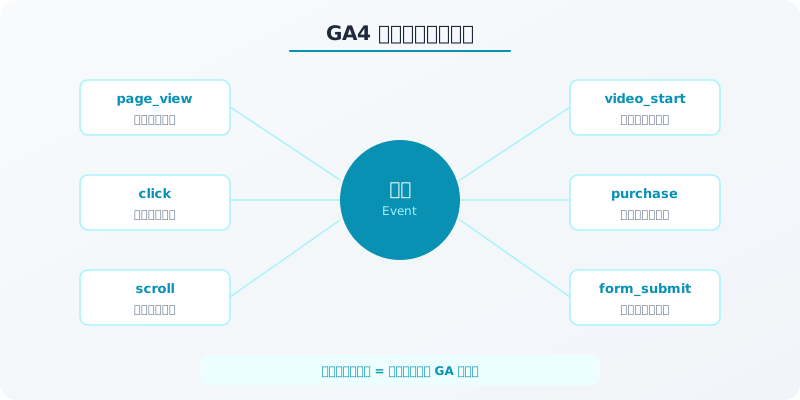
最大的差別在於底層邏輯。舊版 GA 的核心是「頁面瀏覽」(pageview),它主要在意你看了哪幾頁。GA4 的核心是「事件」(event),它在意你做了什麼事。
什麼意思?在 GA4 裡,所有的使用者行為都是「事件」:看了一頁是事件、點了一個按鈕是事件、播放了一支影片是事件、捲動頁面到最底下也是事件。這種設計讓 GA4 可以追蹤更豐富的使用者行為,不只是「看了哪一頁」這麼簡單。
另外,GA4 也比舊版更注重隱私保護。現在越來越多瀏覽器會擋第三方 cookie,GA4 在設計上對這種趨勢有更好的應對能力,比如用機器學習來補齊缺失的數據。
想了解 GA4 事件追蹤的細節,可以看 GA4 事件追蹤完整教學。
裝 GA4 難嗎?其實比你想的簡單
很多人聽到「追蹤碼」「安裝」就覺得一定要找工程師。其實 GA4 的基本安裝真的不難:
Step 1:建立 GA4 帳戶 到 analytics.google.com,用你的 Google 帳號登入,按照指示建立一個新的 GA4 資源。過程中 Google 會問你網站網址、產業類別之類的基本資訊。
Step 2:取得追蹤碼
建立完成後,GA4 會給你一段 JavaScript 程式碼(追蹤碼)。它長得像 G-XXXXXXXXXX 這樣。
Step 3:把追蹤碼放到你的網站上
如果你用的是 WordPress、Shopify、Wix 這類平台,通常都有專門的欄位讓你貼上 GA4 的追蹤 ID,不用碰程式碼。如果是自己架的網站,就把那段程式碼貼到每一頁的 <head> 標籤裡。
Step 4:等 24-48 小時 GA4 開始收資料之後,通常要等一到兩天才會在後台看到數據。你可以用「即時報表」功能確認追蹤碼有沒有在運作——自己打開網站,看 GA4 即時報表有沒有顯示「1 位使用者」。
更詳細的安裝步驟和進階設定,可以參考 GA4 入門教學。如果你想要更彈性的追蹤方式,搭配 Google Tag Manager 會更方便。
你現在就該去看的三個報表
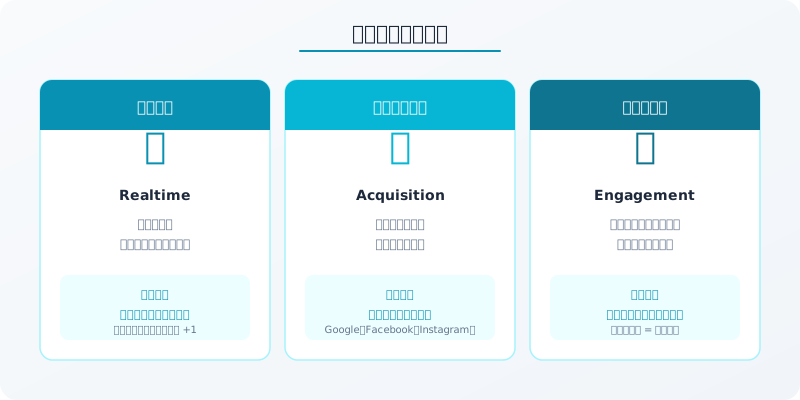
GA4 裡面的報表很多,剛開始不用全部看。先從這三個開始就好:
1. 即時報表(Realtime) 顯示「現在這一刻」你的網站上有多少人、他們在看哪一頁、從哪裡來。雖然對分析來說用處不大,但每次看到有人在你的網站上,那種感覺還是挺有成就感的。而且它最大的用途是確認追蹤碼有沒有在正常運作。
2. 流量開發報表(Acquisition) 告訴你訪客從哪裡來。Google 搜尋?Facebook?直接輸入網址?別人的部落格連結?這個報表幫你搞清楚哪個管道最有效——如果你發現 80% 的訪客都從 Instagram 來,那你就知道應該把更多精力放在 Instagram 經營上。
3. 參與度報表(Engagement) 告訴你訪客在你的網站上做了什麼。哪些頁面最多人看?大家平均停多久?這個報表可以幫你發現哪些內容最受歡迎、哪些頁面可能有問題需要改善。
不用想得太複雜。一開始就養成每週花 15 分鐘看一下這三個報表的習慣,你對自己網站的了解程度就會比 90% 的網站主強。
最後一件重要的事
GA4 只是一個工具,它本身不會讓你的生意變好。它的價值在於幫你「看見」——看見問題在哪、看見機會在哪、看見你花的錢有沒有帶來回報。
但看見了之後,你還得行動。數據告訴你某個頁面跳出率 80%,你得去改那個頁面。數據告訴你手機訪客的轉換率只有桌機的一半,你得去優化手機版網站。
很多人裝了 GA4 之後就放著不管,那跟沒裝一樣。
我的建議是:先把 GA4 裝好,然後每週固定花 15 分鐘打開來看看。不用急著搞懂所有功能,先把最基本的數字看熟——你的網站每天多少人來、從哪裡來、看了什麼、有沒有做你希望他做的事。光是搞清楚這四件事,你就已經比大部分競爭對手更了解自己的生意了。如果你正準備架設網站,找有數據追蹤經驗的專業團隊可以幫你一開始就把 GA4 設定好。