
很多 B2B 或服務型企業的網站,最重要的轉換行為不是電商的購買,而是表單提交——聯絡我們、預約諮詢、索取報價。但表單追蹤的設定比購買追蹤麻煩一點,因為表單提交的方式有很多種,每種需要不同的設定方法。
這篇文章會帶你從選擇追蹤方式開始,一步步完成 GTM 設定、Google Ads 轉換動作建立,到最後的驗證,讓每一筆表單詢問都被正確記錄。
1. 表單追蹤為什麼重要
如果你的 Google Ads 廣告目標是「帶來更多詢問」,但你沒有準確追蹤表單提交,你就不知道廣告是否真的帶來了詢問,也沒辦法用數據優化廣告。
沒有追蹤帶來的問題:
你只能靠「感覺」判斷廣告效果。本週表單多、下週表單少,你不知道哪個關鍵字、哪則廣告帶來了詢問,也沒辦法把預算集中在真正有效的廣告上。
更實際的問題是,如果你想用目標 CPA 這類智慧出價策略,必須要有準確的轉換數據。如果追蹤沒設好,系統學到的是錯誤的信號,出價優化反而會朝錯誤的方向走。
根據 HubSpot 的研究,有設定正確轉換追蹤的廣告帳戶,平均 CPA 比沒有設定的低 30% 以上,因為有數據的帳戶能讓智慧出價真正發揮作用。
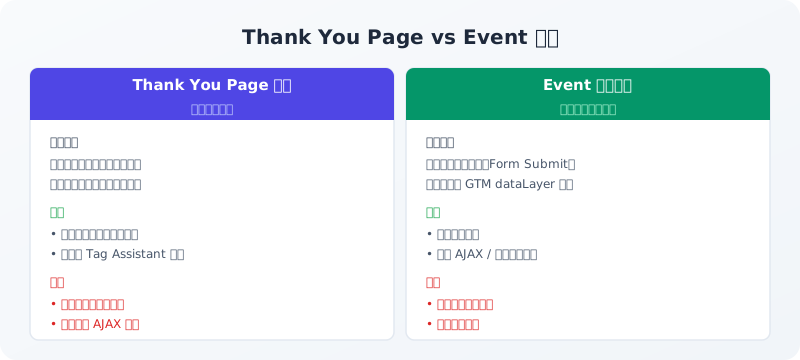
2. 追蹤方式選擇
在動手設定之前,先確認你的表單提交後會發生什麼事。不同的情況,設定方式不一樣。
方式一:感謝頁面(Thank You Page)
表單提交後,頁面會跳轉到一個獨立的感謝頁面(例如 /thank-you 或 /contact/success)。這是最簡單、最穩定的追蹤方式,透過「頁面瀏覽」觸發器追蹤感謝頁面的存取即可。
適合條件:表單提交後有明確的 URL 跳轉,而且感謝頁面的 URL 是固定的(不含難以追蹤的動態參數)。
方式二:事件觸發(Form Submission Event)
表單提交後,頁面不跳轉(或跳轉到外部第三方頁面),而是在同一頁面顯示「感謝您的來信」之類的訊息。這種情況需要用 GTM 的表單提交觸發器或按鈕點擊觸發器來追蹤。
適合條件:使用 Ajax 提交的現代表單(不重新載入頁面)、或是表單送出後顯示彈出訊息的設計。
哪種比較好:感謝頁面方式更穩定,因為它只是追蹤一個頁面瀏覽,不受 JavaScript 執行順序影響。如果你有選擇,建議讓開發人員為表單提交設定一個感謝頁面跳轉。事件觸發比較靈活,但更容易因為表單實作細節不同而出錯。
3. GTM 設定步驟
以下以「方式二:事件觸發」為例,示範完整設定流程(這個方式涵蓋面更廣,感謝頁面方式更簡單)。
Step 1:確認 GTM 已安裝在網站上
確認 GTM 容器代碼正確安裝在所有頁面的 <head> 和 <body> 中,並且是已發布的版本(不是草稿)。
Step 2:啟用內建變數
在 GTM 中前往「變數」>「內建變數」>「設定」,確認以下變數已啟用:
- 表單:Form ID、Form Classes、Form Element、Form Target、Form URL、Form Text
- 點擊:Click ID、Click Classes、Click Element、Click Target、Click Text、Click URL
Step 3:建立表單提交觸發器
在 GTM 中新增觸發器:
- 觸發器類型:選「表單提交」
- 勾選「等待標記」(Wait for Tags)和「檢查驗證」(Check Validation)
- 啟用觸發條件:設定「部分表單」,並根據你的表單設定條件。例如 Form ID「等於」
contact-form,或 Form Classes「包含」inquiry-form
如果你不確定表單的 ID 或 Class,可以先建立「所有表單」觸發器,在 GTM 預覽模式中提交表單,查看 Form ID 和 Form Classes 的值,再回來設定精確條件。
Step 4:建立 Google Ads 轉換代碼
新增代碼:
- 代碼類型:選「Google Ads 轉換追蹤」
- 轉換 ID 和轉換標籤:從 Google Ads 後台複製(步驟在下一節說明)
- 轉換值:如果每個詢問的商業價值固定,可以輸入固定值;否則留空
- 觸發條件:選擇你剛才建立的表單提交觸發器
Step 5:發布 GTM 容器
設定完成後,記得點擊 GTM 右上角的「提交」,選擇「發布版本」,給版本取個名稱(例如「加入聯絡表單轉換追蹤」),然後確認發布。這個步驟很重要,很多人設定好了但忘記發布,導致追蹤始終不生效。
4. Google Ads 轉換動作建立
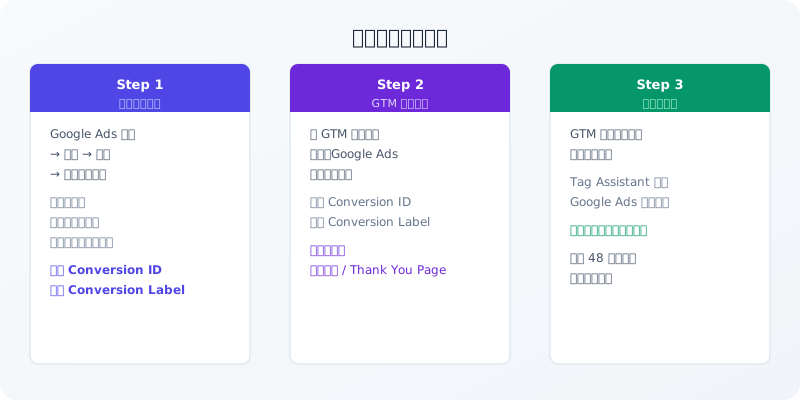
在設定 GTM 代碼之前,要先在 Google Ads 後台建立轉換動作,取得 Conversion ID 和 Conversion Label。
建立步驟:
- 登入 Google Ads,前往「目標」>「轉換」>「建立轉換動作」
- 選擇「網站」
- 類別選擇:選「提交潛在客戶表單」或「聯絡」,視你的表單性質而定
- 輸入轉換動作名稱,例如「聯絡表單提交」
- 設定轉換值(固定值或不設定)
- 計算方式:通常選「每次」(每次提交都算一次轉換),而不是「一次」(同一使用者只算第一次)
- 轉換窗口:建議維持預設的 30 天,表示使用者在點擊廣告後 30 天內提交表單都會被歸因
- 建立完成後,在「代碼設定」頁面會顯示 Conversion ID 和 Conversion Label,把這兩個值填入 GTM 的代碼設定中
5. 驗證方法
設定完成後,一定要驗證追蹤是否正確運作,不要只是假設它可以。
方法一:GTM 預覽模式驗證
- 在 GTM 中點擊「預覽」,輸入你的網站 URL
- 在網站上填寫並提交表單
- 回到 GTM 預覽視窗,查看觸發器是否正確觸發,代碼是否正確執行
- 確認代碼觸發的時機是在表單提交成功後,而不是在驗證失敗時
方法二:Google Ads Tag Assistant 驗證
安裝 Tag Assistant 瀏覽器擴充套件,前往你的網站提交表單,查看 Google Ads 轉換代碼是否有出現在觸發的代碼列表中。
方法三:Google Ads 後台確認
設定並提交幾次測試表單後,等待 24 到 48 小時,在 Google Ads 的「目標」>「轉換」頁面查看你的轉換動作狀態是否變成「有效」,最近的轉換日期是否有更新。
常見驗證問題:
- GTM 預覽模式顯示代碼觸發了,但 Google Ads 報表沒數據:等待 24 到 72 小時的數據延遲
- 表單提交觸發了,但 Conversion ID/Label 是舊的(來自測試帳號):確認代碼中的 ID 和 Label 是正確帳戶的
- 觸發器觸發了,但包含了表單驗證失敗的情況:在觸發器設定中勾選「檢查驗證」
更多關於轉換追蹤的設定和排查,可以參考 Google Ads 轉換追蹤設定指南 和 GTM 完整使用指南,以及 Google Ads 搜尋廣告完整指南。
6. FAQ
Q:我的表單是 Elementor / Contact Form 7 / Gravity Forms 建立的,設定方式一樣嗎?
各個表單外掛的 HTML 結構和提交方式略有不同,但 GTM 的設定邏輯一樣,差別只在觸發條件的設定(Form ID 或 Class 不同)。Contact Form 7 在提交時會觸發 wpcf7mailsent 自訂事件,可以用「自訂事件」觸發器而不是「表單提交」觸發器,更穩定。Gravity Forms 和 Elementor Forms 也各有適合的追蹤方式,建議在 GTM 預覽模式中先觀察表單提交時觸發的事件類型,再選擇對應的觸發器。
Q:同一個網頁有多個表單(聯絡表單 + 訂閱電子報),要怎麼分開追蹤?
用觸發條件區分。在設定觸發器時,用 Form ID 或 Form Classes 來指定每個觸發器只對應特定的表單,然後為每個表單建立獨立的轉換動作,這樣就可以在 Google Ads 報表中分別看到「聯絡表單」和「電子報訂閱」的轉換數。
Q:表單提交後會跳轉到第三方金流頁面,追蹤得到嗎?
如果表單只是填寫資料,提交後跳轉到付款頁面,真正的轉換在付款完成後,那你需要追蹤的是付款完成頁面,而不是表單提交。如果付款頁面是第三方(如 Stripe、綠界科技),需要確認第三方平台是否支援回傳轉換數據,或透過跨域追蹤設定來正確歸因。