你的內容被分享出去的時候,長什麼樣子
你花了很多心力寫了一篇好文章、設計了一個好的產品頁面,然後有人在 Facebook 或 LINE 上分享了這個頁面的連結。
但你有沒有看過,分享出去之後的預覽畫面長什麼樣子?
很多網站在社群上被分享的時候,顯示的是一個破掉的圖片、一段不相關的文字描述、或者更慘——一片空白。這種分享預覽不只沒有吸引力,還讓你看起來很不專業。
根據 BuzzSumo 對超過 100 萬篇文章的分析,有精心設計的社群預覽圖的內容,被分享的次數比沒有設計預覽圖的內容多出 2-3 倍。因為社群平台上的資訊太多了,人們在快速滾動的時候,視覺上的吸引力決定了他們會不會停下來看。
分享按鈕的設計、Open Graph 標籤的設定、預覽圖的製作——這些看似小事的細節,其實是你的內容能不能在社群上自然傳播的關鍵因素。
Open Graph 標籤:控制你的社群預覽
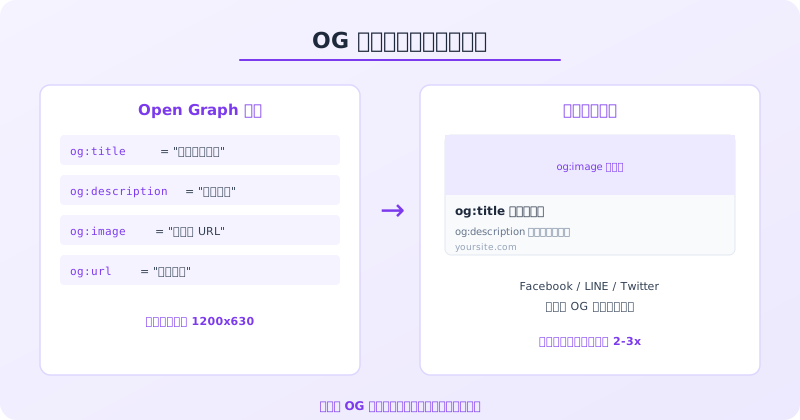
Open Graph(OG)是 Facebook 制定的一套標籤標準,後來被大部分社群平台採用(包括 LINE、Twitter、LinkedIn)。它讓你可以控制你的頁面在社群上被分享時,顯示什麼標題、什麼描述、什麼圖片。
必備的 OG 標籤
<meta property="og:title" content="你的頁面標題" />
<meta property="og:description" content="頁面的簡短描述" />
<meta property="og:image" content="https://yoursite.com/images/share-image.jpg" />
<meta property="og:url" content="https://yoursite.com/your-page" />
<meta property="og:type" content="article" />
og:title 不一定要跟頁面的 <title> 一樣。頁面標題可能包含品牌名稱和 SEO 相關的修飾語,但社群分享的標題應該更精簡、更吸引人。
og:description 是顯示在標題下方的說明文字。社群平台通常只顯示前 60-100 個字,所以把最重要的資訊放在前面。
og:image 是最影響分享效果的元素。一個好的預覽圖可以大幅提升點擊率。
LINE 和 Twitter 的額外設定
LINE 主要使用 OG 標籤,但也支援一些額外的設定。Twitter(現在叫 X)有自己的 Twitter Cards 標籤:
<meta name="twitter:card" content="summary_large_image" />
<meta name="twitter:title" content="你的標題" />
<meta name="twitter:description" content="描述" />
<meta name="twitter:image" content="圖片 URL" />
在台灣的社群環境中,LINE 和 Facebook 是最重要的兩個平台。確保你的 OG 標籤在這兩個平台上都能正確顯示預覽。
社群預覽圖的設計原則
og:image 是社群分享中視覺影響力最大的元素。一張好的預覽圖,可能就是有人點進來和滑過去的差別。
尺寸規格
Facebook 推薦 1200 x 630 像素的圖片。LINE 和 Twitter 也能良好地顯示這個尺寸。圖片太小的話,有些平台會用縮圖模式顯示,視覺效果大打折扣。
設計建議
- 不要用純照片。加上文字覆蓋,讓人在快速滑動的時候就能知道這個連結的內容。
- 文字要大、要清楚,因為在手機上預覽圖的顯示面積很小。
- 用品牌色彩,讓你的內容在社群動態中有辨識度。
- 避免把重要元素放在圖片的邊緣——不同平台的裁切方式不同,邊緣的內容可能被切掉。
自動化 vs 手動
如果你的網站有大量的頁面(例如電商有幾千個產品),手動為每個頁面設計預覽圖不太實際。可以用程式自動產生——根據產品名稱和圖片自動組合成預覽圖。但對於重要的內容頁面(部落格文章、活動頁面),值得花時間手動設計。
分享按鈕的位置和設計
分享按鈕放在哪裡、長什麼樣子,直接影響有多少人會用它們來分享你的內容。
位置策略
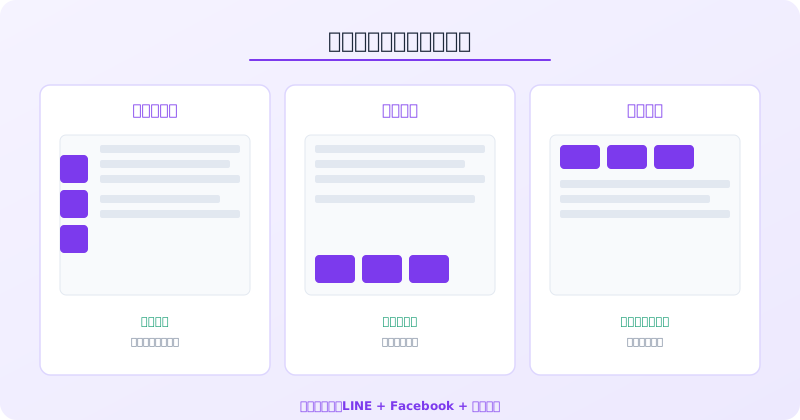
最常見的位置有三種:
- 文章頂部或底部:讀完文章的人才有動力分享。底部是最合理的位置,但頂部可以讓讀者一開始就知道「這篇文章可以分享」。
- 浮動側邊欄:隨著頁面滾動一直存在,使用者在閱讀的任何時刻都能分享。但要注意不要遮擋內容,特別是在手機上。
- 圖片和區塊上的分享:適用於資訊圖表或重點引言,讓使用者可以分享特定的內容片段。
該放哪些平台的按鈕
不要把所有社群平台的按鈕都放上去。太多選擇會讓使用者不知道按哪個,這在心理學上叫做「選擇悖論」。
在台灣,最重要的分享管道是:
- LINE:台灣最普遍的通訊軟體,分享連結到 LINE 群組是最常見的資訊傳播方式
- Facebook:雖然年輕族群使用率下降,但仍然是台灣最大的社群平台
- 複製連結:不要小看「複製連結」按鈕,很多人喜歡自己選擇在哪裡分享
Instagram 不適合放分享按鈕(因為 IG 的貼文不能放連結),Twitter 在台灣的使用率不高,可以根據你的目標受眾決定要不要加。
設計考量
分享按鈕的設計要跟你的網站整體風格一致。不要用各平台原始的 logo 色彩(藍色的 Facebook、綠色的 LINE),這樣會讓頁面看起來很雜亂。考慮用單色圖示配合你的網站色調。
按鈕的大小要適中——太小不容易點(特別是手機上),太大又會搶走內容的注意力。
分享數字的取捨
有些分享按鈕會顯示「已被分享 XX 次」的數字。這個功能有利有弊。
利:社會證明。當一篇文章顯示「已被分享 500 次」,新的讀者會覺得「這麼多人分享,一定值得看」,也更可能跟著分享。
弊:如果你的內容分享次數很少(「已被分享 2 次」),反而會讓人覺得這個內容沒什麼人看。負面的社會證明比沒有社會證明更糟。
建議的做法:如果你的網站流量大、內容經常被分享,就顯示分享數字。如果你的網站還在起步階段,隱藏分享數字,等累積到一定量再顯示。
有些網站會設定一個門檻——分享次數低於 50 的時候不顯示數字,超過 50 才顯示。這是一個聰明的折衷方案。
分享追蹤和數據分析
你的內容在社群上被分享了多少次、帶回了多少流量,這些數據對優化你的內容策略很重要。
UTM 參數
在分享按鈕的連結中自動加入 UTM 參數,這樣你在 GA4 中就能看到從社群分享回來的流量。例如:
?utm_source=facebook&utm_medium=social&utm_campaign=share_button
這讓你知道哪個社群平台帶來最多的分享流量,進而決定你的資源分配。
分享事件追蹤
在分享按鈕上設定 GA4 事件追蹤。當有人點擊分享按鈕時,記錄下分享的平台、分享的頁面、分享者在頁面上的行為。
這些數據可以回答很重要的問題:
- 哪些內容被分享最多?
- 使用者在閱讀到什麼程度的時候會分享?
- 從分享連結回來的使用者,轉換率跟其他來源比怎麼樣?
社群平台的偵錯工具
每隔一段時間,用 Facebook 的 Sharing Debugger 和 LINE 的 Page Poker 工具檢查你的 OG 標籤是否正確。這些工具會告訴你社群平台是怎麼解讀你的 OG 標籤的,預覽圖是否正確顯示。
特別注意:如果你更新了 OG 標籤或預覽圖,社群平台可能會快取舊的版本。你需要用偵錯工具手動清除快取,新的設定才會生效。
不同內容類型的分享優化
不同類型的內容,社群分享的策略也不一樣。
部落格文章
- 在文章中加入「可引用」的重點句,方便讀者擷取分享
- 用清楚的列表和小標題,讓分享文案容易撰寫
- 文章的前 2-3 段就要有吸引力,因為很多人是看到社群預覽後才決定要不要點進來
產品頁面
- 預覽圖使用產品的清楚照片,而不是 logo 或行銷素材
- og:description 要包含價格和核心賣點
- 考慮加入「推薦給朋友」的功能(透過 Email 或 LINE 直接推薦)
電商促銷頁
- 預覽圖要突顯折扣幅度和期限
- og:title 直接寫明優惠資訊:「全館 5 折,只到本週日」
- 分享出去的連結最好帶有推薦碼,追蹤社群分享帶來的實際轉換
別忘了最基本的事
在追求各種技術細節之前,先確保最基本的事情做好了。
你的內容有沒有值得分享的價值?如果你的文章內容空洞、產品沒有特色、頁面設計粗糙,再完美的分享按鈕和 OG 標籤也不會讓人想分享。
想想你自己會分享什麼樣的內容:
- 讓你覺得有用、以後可能用得到的東西
- 讓你產生共鳴、覺得「說的就是我」的內容
- 讓你覺得分享出去會讓別人覺得你有品味或很懂的東西
- 太好笑或太驚人、不分享不行的東西
你的內容如果不符合以上任何一點,分享按鈕再怎麼優化也沒用。
社群分享是一個放大器——它放大的是你內容本身的價值。先做好內容,再來優化分享的機制。這個順序不能反過來。