你真的知道流量從哪裡來嗎
你的網站上個月有 50,000 個訪客。其中有多少是從你花了 10 萬塊的 Facebook 廣告來的?有多少是從那封 Email 行銷來的?有多少是從你在社群媒體上發的那篇貼文來的?
如果你沒有做 UTM 追蹤,答案是:你不知道。
GA4 雖然可以自動辨識一些流量來源——Google 搜尋、直接流量、社群媒體——但它的自動辨識有很多盲區。你從 Line 群組分享的連結,GA4 可能會歸類成「直接流量」。你從 Email 行銷平台發出去的連結,GA4 可能會歸類成「推薦流量」而不是「Email」。
UTM 參數就是解決這個問題的方法。它讓你在連結後面加上一串標記,告訴 GA4:「這個流量是從某個特定來源、某個特定活動、某個特定管道來的。」這樣你才能精準地知道每一塊錢的行銷預算帶來了多少實際效果。
這篇文章會把 UTM 參數的用法從頭講到尾,包含每個參數的意思、命名規範、實際案例,以及在 GA4 裡怎麼看這些數據。
UTM 參數是什麼
UTM 是 Urchin Tracking Module 的縮寫(Urchin 是 Google Analytics 的前身)。它就是一串附加在網址後面的查詢參數,用來標記流量的來源資訊。
一個帶有 UTM 參數的網址長這樣:
https://www.example.com/products/shoes?utm_source=facebook&utm_medium=cpc&utm_campaign=spring_sale&utm_content=image_ad_v1
當使用者點擊這個連結到達你的網站時,GA4 會自動讀取這些參數,把它們記錄在流量來源的報表裡。
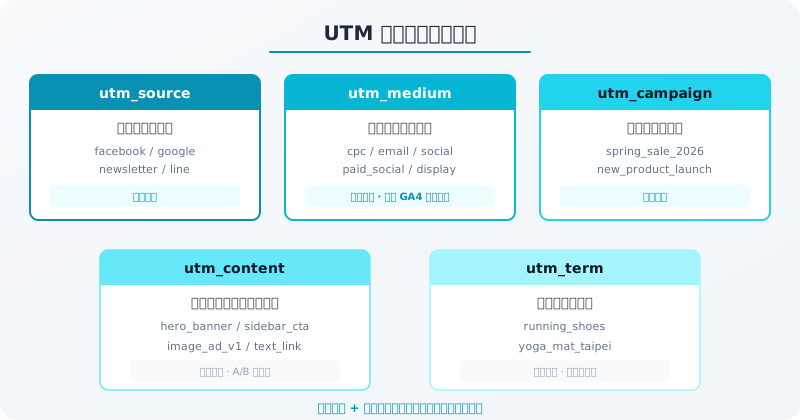
UTM 一共有五個參數,其中三個是必要的,兩個是選填的:
| 參數 | 必要 | 用途 | 範例 |
|---|---|---|---|
utm_source |
必要 | 流量來源是誰 | facebook、google、newsletter |
utm_medium |
必要 | 透過什麼管道 | cpc、email、social、banner |
utm_campaign |
必要 | 哪一個活動 | spring_sale、new_product_launch |
utm_content |
選填 | 區分同一活動內的不同素材 | image_ad_v1、text_link_top |
utm_term |
選填 | 關鍵字(主要用於付費搜尋) | running_shoes、yoga_mat |
每個參數的正確用法
很多人會把 UTM 參數的用途搞混,導致數據亂七八糟。這裡把每個參數的定義和使用原則講清楚。
utm_source:流量從「誰」那裡來
這個參數回答的問題是「是哪個平台或網站把流量送到我這裡的?」
正確範例:
facebook— 來自 Facebookgoogle— 來自 Googlenewsletter— 來自你的電子報line— 來自 Linepartner_site— 來自合作夥伴的網站
錯誤範例:
fb_春季活動— 把來源和活動混在一起了cpc— 這是媒介,不是來源
utm_medium:透過什麼「方式」到達
這個參數回答的問題是「流量是透過什麼行銷管道來的?」
GA4 會根據 utm_medium 的值來歸類到預設的頻道群組。所以用 GA4 認識的標準值非常重要:
| utm_medium 值 | GA4 歸類的頻道 |
|---|---|
cpc 或 ppc |
付費搜尋(Paid Search) |
display |
多媒體廣告(Display) |
social |
自然社群(Organic Social) |
paid_social |
付費社群(Paid Social) |
email |
|
affiliate |
聯盟行銷(Affiliate) |
referral |
推薦流量(Referral) |
如果你用了 GA4 不認識的值(例如 banner 或 edm),它會被歸到「未指派」頻道,你之後在頻道報表裡就找不到它了。
utm_campaign:哪一個「活動」
用來區分不同的行銷活動。
正確範例:
2026_spring_sale— 2026 春季特賣new_product_launch_feb— 二月新品上市weekly_newsletter_0218— 2/18 的每週電子報
utm_content:區分「素材」差異
當同一個活動有多個不同的廣告素材或連結位置時,用這個參數來區分。
正確範例:
hero_banner— 首頁大圖廣告sidebar_cta— 側邊欄 CTAimage_ad_v2— 圖片廣告第二版button_topvsbutton_bottom— 上方按鈕 vs 下方按鈕
utm_term:搜尋關鍵字
主要用在付費搜尋廣告,記錄觸發廣告的關鍵字。不過 Google Ads 如果有跟 GA4 串接,關鍵字會自動傳過去,所以這個參數在 Google Ads 的情境下用處不大。比較常用在其他搜尋平台的付費廣告。
UTM 命名規範:團隊必須統一
UTM 追蹤最常出問題的地方不是技術,而是命名不統一。
想像一下你的團隊裡,行銷 A 用 Facebook,行銷 B 用 facebook,行銷 C 用 fb,行銷 D 用 FB_ads。結果在 GA4 的報表裡,同一個來源出現了四種不同的名稱,數據全部分散開來,你沒辦法看到 Facebook 整體的貢獻。
命名規範的基本原則:
-
全部用小寫:UTM 參數是區分大小寫的。
Facebook和facebook在 GA4 裡會被當成兩個不同的來源。統一用小寫可以避免這個問題。 -
用底線代替空格和連字號:
spring_sale而不是spring sale或spring-sale。雖然技術上都可以,但統一格式可以減少混亂。 -
不要用中文:中文在 URL 裡會被編碼成很長的亂碼(%E4%B8%AD%E6%96%87),而且不同系統的編碼方式可能不一樣,容易出問題。用英文或拼音。
-
建立命名對照表:團隊裡所有人都要遵守同一份命名規範。建議用 Google Sheets 建一張對照表,列出所有允許使用的 source、medium 和 campaign 格式。
命名對照表範例:
| 平台 | utm_source | utm_medium(自然) | utm_medium(付費) |
|---|---|---|---|
| social | paid_social | ||
| social | paid_social | ||
| Google 搜尋 | organic | cpc | |
| Line | line | social | paid_social |
| Email 行銷 | newsletter | ||
| 合作夥伴 | partner_[name] | referral | affiliate |
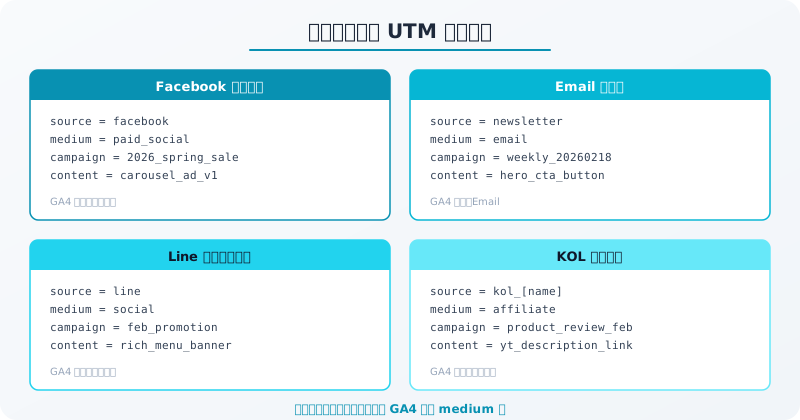
實際案例:各種行銷情境的 UTM 設定
案例 1:Facebook 付費廣告
?utm_source=facebook
&utm_medium=paid_social
&utm_campaign=2026_spring_sale
&utm_content=carousel_ad_v1
案例 2:每週 Email 行銷電子報
?utm_source=newsletter
&utm_medium=email
&utm_campaign=weekly_newsletter_20260218
&utm_content=hero_cta_button
案例 3:Line 官方帳號的推播訊息
?utm_source=line
&utm_medium=social
&utm_campaign=feb_promotion
&utm_content=rich_menu_banner
案例 4:部落格文章中的內部連結
?utm_source=blog
&utm_medium=referral
&utm_campaign=seo_article_cross_link
&utm_content=inline_text_link
案例 5:KOL 合作推廣
?utm_source=kol_[name]
&utm_medium=affiliate
&utm_campaign=product_review_feb
&utm_content=youtube_description_link
產生 UTM 連結的工具
手動在網址後面打 UTM 參數容易打錯字,建議用工具產生。
Google Campaign URL Builder
Google 官方提供的免費工具。到 ga-dev-tools.google/campaign-url-builder/ 填入你的網址和各個 UTM 參數,它會自動幫你產生完整的連結。
Google Sheets UTM 管理表
如果你的團隊每週都要產生大量的 UTM 連結,建議建一個 Google Sheets。欄位設定好 source、medium、campaign 等參數,用 CONCATENATE 函數自動組合成完整網址。
這樣做的好處是所有產生過的 UTM 連結都有紀錄,回頭查的時候不用猜「那個連結當初是怎麼設定的」。
短網址服務
帶有 UTM 參數的連結通常很長,在社群媒體上分享不太好看。可以用 Bitly、Reurl 這類短網址服務把長連結縮短。不過要注意:有些平台(特別是 Facebook)會對短網址做安全檢查,偶爾會有被擋的情況。
在 GA4 裡看 UTM 數據
UTM 設定好之後,怎麼在 GA4 裡看這些數據?
標準報表:流量獲取
到「報表」→「生命週期」→「流量獲取」,你可以看到依來源/媒介分類的流量數據。如果你有設定 UTM,這裡就會出現你標記的 source 和 medium。
切換主要維度:
- 「工作階段來源/媒介」:看每次造訪的來源
- 「第一位使用者來源/媒介」:看使用者第一次來的來源(有助於評估獲客管道)
- 「工作階段廣告活動」:看每個 campaign 的表現
探索報表:更深入的分析
如果你想做更細的分析,例如「比較不同 campaign 的轉換率」或「看某個 content 變體的表現差異」,需要到探索報表。
建立一個自由形式探索:
- 行:「工作階段廣告活動」
- 值:「工作階段」、「互動率」、「轉換」、「轉換率」
- 篩選條件:「工作階段來源」等於
facebook
這樣你可以一眼看出 Facebook 上不同活動的表現差異。
UTM 追蹤的常見錯誤
1. 站內連結加 UTM
這是最常見也最嚴重的錯誤。你的網站首頁連結到產品頁,不需要加 UTM。如果你在站內連結加了 UTM,GA4 會認為這是一次新的流量來源,原本的來源資訊就被覆蓋掉了。
舉例:一個使用者從 Google 搜尋來到你的首頁,然後點了首頁上一個帶有 ?utm_source=homepage&utm_medium=banner 的連結到產品頁。GA4 會把這次工作階段的來源從 google / organic 改成 homepage / banner。你就看不到 Google 搜尋帶來這個轉換了。
只在外部連結加 UTM,站內連結絕對不要加。
2. 命名不一致
上面已經講過了。Facebook、facebook、fb、FB 在 GA4 裡面是四個不同的來源。一旦搞混就很難事後修正。
3. 忘記加 UTM
發出去的 Email、貼在社群媒體上的連結、付費廣告的著陸頁網址——只要是你主動分享的連結,都應該加 UTM。漏加一次就是一次數據的遺失。
4. UTM 參數值太長或太複雜
utm_campaign=2026_feb_18_weekly_newsletter_spring_collection_segment_a_test_v2 這種長度的命名雖然很詳細,但在報表裡會很難閱讀。保持簡潔但有辨識度就好。
5. 沒有記錄 UTM 設定
三個月前你設了一個 utm_campaign=test_0115,現在你完全不記得那是什麼活動。建議每次產生 UTM 連結都記錄在統一的表格裡,包含連結、用途、投放日期、負責人。
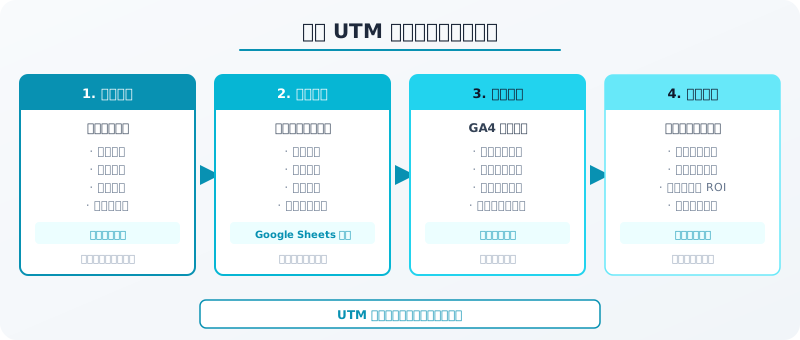
建立你的 UTM 追蹤系統
UTM 追蹤不是一次性的設定,而是一個需要持續維護的系統。
步驟 1:建立命名規範文件
把 utm_source、utm_medium 的允許值列出來,utm_campaign 的命名格式定好(例如 [年份]_[月份]_[活動名稱])。分享給所有會碰到行銷連結的同事。
步驟 2:建立 UTM 連結管理表
用 Google Sheets 建一個共用表格,每次產生新的 UTM 連結都記錄在裡面。欄位包含:日期、完整連結、source、medium、campaign、content、用途說明、負責人。
步驟 3:定期檢查 GA4 數據
每個月打開 GA4 的流量獲取報表,檢查有沒有不應該出現的 source 或 medium 值。如果發現有人用了規範之外的命名,馬上糾正並更新文件。
步驟 4:跟其他追蹤系統整合
如果你有設定GA4 的事件追蹤和轉換追蹤,UTM 數據可以跟這些事件交叉分析。例如看「從 Email 來的使用者的表單提交率」vs「從 Facebook 來的使用者的表單提交率」。
UTM 做得好,你的行銷數據就會從一團模糊變得清晰可辨。你會確切知道每個管道帶來多少流量、多少轉換、花了多少錢——這些是做出正確行銷決策的基礎。