週五下午五點,客戶的行銷專員在 GTM 裡加了一個表單送出的代碼,按下「提交」就下班了。下週一我們打開 Google Ads,發現轉換數從每天十幾筆變成每天一百多筆,自動出價已經照著這個錯誤數字跑了整個週末。
原因很單純:觸發條件設成「所有點擊」,而不是「表單送出」。只要在發布前開一次預覽模式,花五分鐘點一點,這個問題當場就會被看到。
GTM 最大的好處是不用改網站程式就能埋追蹤碼,最大的風險也是這個。改起來太容易,大家就容易跳過檢查。這篇要講的就是那五分鐘到底該檢查什麼。
為什麼 GTM 改完一定要先預覽?
因為 GTM 發布後是立刻對所有訪客生效的,錯誤的代碼會直接污染正式數據,而且這些數據事後刪不掉。預覽模式讓你在只有自己看得到的情況下,模擬整個容器在網站上的運作,確認沒問題再發布。
很多人覺得「我只是改一個小地方」,但 GTM 的代碼、觸發條件、變數是互相牽連的。改了一個變數的名稱,可能讓三個代碼同時失效;複製一個代碼忘了改觸發條件,就會變成重複計算。
我們接手新客戶時會先把整個容器跑一次預覽,老實說,十個容器裡大概有三、四個藏著重複觸發或根本沒在運作的代碼。如果你對 GTM 的代碼、觸發條件、變數這三個基本元件還不熟,建議先讀這篇 Google Tag Manager 完全教學,再回來看除錯會比較好懂。
怎麼開啟預覽模式?
在 GTM 工作區右上角按「預覽」,會開啟 Tag Assistant 頁面,輸入要測試的網址後按「Connect」,系統會開一個新分頁載入你的網站。網站分頁的角落出現「已連線」的小視窗,就代表預覽模式成功啟動。
這時候你會同時有兩個分頁:一個是你的網站,一個是 Tag Assistant 的除錯畫面。在網站分頁裡的每個動作(換頁、點按鈕、送出表單),都會即時出現在 Tag Assistant 左側的事件列表。
連不上的話,最常見的原因是廣告攔截外掛或瀏覽器擋了第三方 Cookie,建議開一個乾淨的瀏覽器設定檔專門用來除錯。網站如果分成多個網域(例如結帳頁在另一個網域),跳過去後預覽可能斷線,要在 Tag Assistant 裡把新網域也加進來。
Tag Assistant 畫面要看哪些地方?
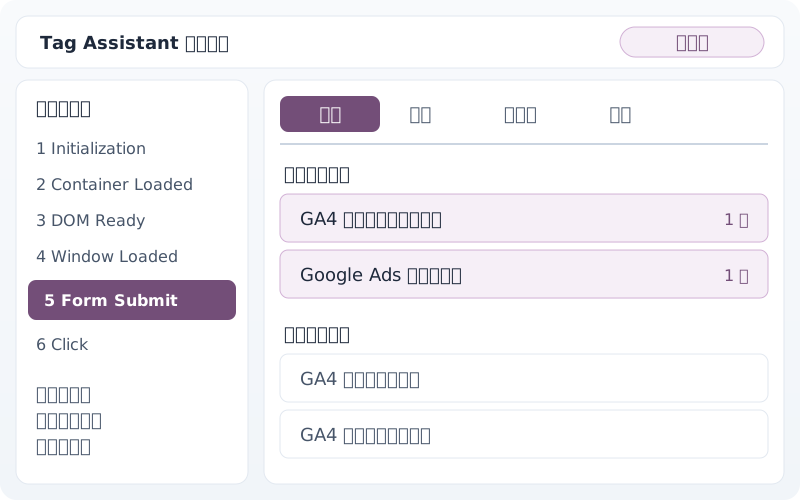
除錯畫面分成左右兩塊。左邊是事件時間軸,右邊是你選取那個事件當下的詳細狀態。看懂這兩塊,九成的問題都能自己找出來。
左側的事件時間軸
每載入一頁,左側就會新增一組事件,依序是「Consent Initialization」「Initialization」「Container Loaded」「DOM Ready」「Window Loaded」。之後你在頁面上的點擊、表單送出、自訂事件,會一個一個往下排。
點選任何一個事件,右邊就會顯示「在這個時間點」哪些代碼觸發了、變數的值是多少。這個「時間點」的概念很重要:同一個變數在 Container Loaded 和 Window Loaded 時的值可能不一樣。
右側的四個分頁
代碼(Tags):分成「已觸發的代碼」和「未觸發的代碼」兩區,這是最常看的地方。
變數(Variables):列出每個變數在該事件當下的值,用來確認觸發條件拿到的值對不對。
資料層(Data Layer):顯示網站推送給 GTM 的原始資料,電商追蹤除錯時特別常用。
錯誤(Errors):代碼執行出錯時會在這裡顯示。
上線前要檢查的五件事
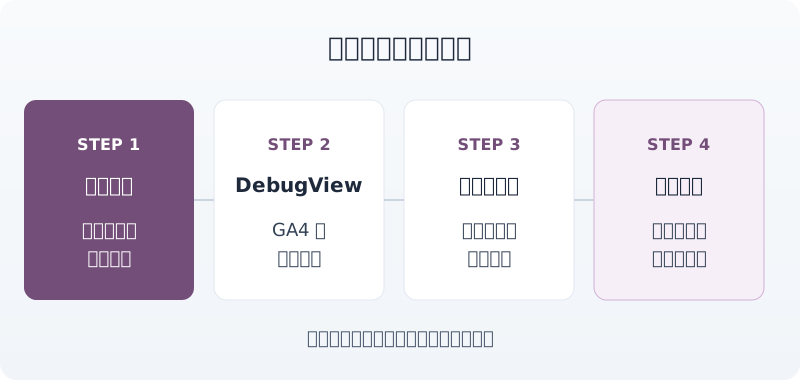
預覽模式打開之後,不要只是確認「有觸發」就收工。我們內部的檢查清單是這五項,每次發布前逐一跑過。
第一,該觸發的有觸發。 在網站上實際走一次要追蹤的流程:瀏覽商品、加入購物車、送出表單。每一步都到 Tag Assistant 確認對應的代碼出現在「已觸發」區塊。
第二,不該觸發的沒觸發。 這一項最常被跳過。點一下頁面上其他不相干的按鈕、換到其他頁面,確認表單代碼沒有跟著觸發。開頭那個週末暴增的轉換,就是死在這一項。
第三,每個代碼只觸發一次。 同一個事件底下,如果同一個代碼出現兩次,或者兩個不同代碼送了同一個事件,報表上的數字就會加倍。
第四,送出去的參數值正確。 點開已觸發的代碼,看它實際送出的參數。訂單金額是數字還是字串?幣別有沒有帶?商品名稱是不是空白?
第五,GA4 那端真的收到。 GTM 顯示「已觸發」只代表代碼有執行,不代表資料送到了。最後要到 GA4 的 DebugView 交叉確認,做法在下面。
| 檢查項目 | 在哪裡看 | 常見錯誤 |
|---|---|---|
| 該觸發的有觸發 | 代碼分頁「已觸發」 | 觸發條件的網址或 CSS 選擇器寫錯 |
| 不該觸發的沒觸發 | 點其他元素後的代碼分頁 | 觸發條件設成「所有點擊」 |
| 只觸發一次 | 同一事件下的代碼清單 | 新舊兩版代碼同時啟用 |
| 參數值正確 | 代碼詳細資料、變數分頁 | 金額帶到含逗號的字串 |
| GA4 收到資料 | GA4 DebugView | 評估 ID 填錯或被同意模式擋下 |
第五項怎麼做:GA4 DebugView
GTM 預覽模式開啟時,送往 GA4 的事件會自動帶上除錯標記,所以你可以在 GA4 後台的「管理」→「資料顯示」→「DebugView」即時看到自己這台裝置送出的事件。
點開事件確認名稱拼對、參數有帶到。為什麼不能只看 GTM?因為評估 ID 填錯、同意模式沒取得授權、外掛攔截,都會讓 GTM 顯示「已觸發」但 GA4 什麼都沒收到。DebugView 偶爾會延遲幾十秒,不要看到空白就急著改設定。如果已經上線一陣子才發現數字對不起來,可以參考這篇 GA4 數據不準確的排查方法。
檢查完再發布:版本說明一定要寫
按「提交」時,GTM 會讓你填版本名稱和說明。我們的習慣是「日期+改了什麼」,例如「0906 新增預約表單送出事件」。另外一次只改一件事,發布隔天回來看事件數量有沒有暴增或歸零,有問題就從「版本」頁面直接回復上一版。
代碼沒有觸發,要從哪裡查?
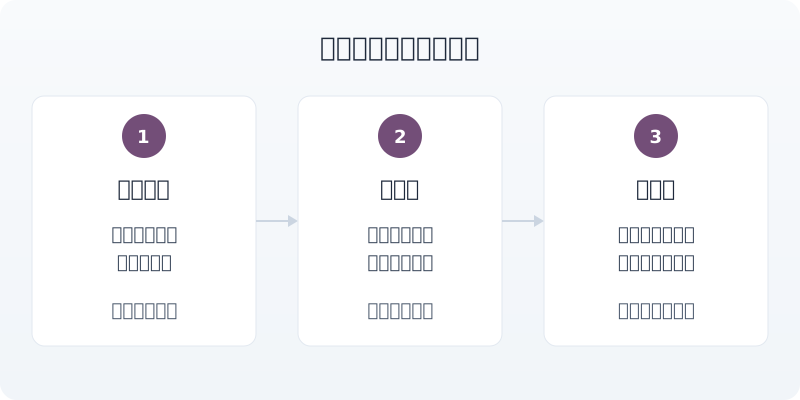
先看觸發條件,再看變數值,最後看資料層,照這個順序查最快。絕大多數「沒觸發」的問題,都是觸發條件比對的變數值跟你以為的不一樣。
具體做法是:在 Tag Assistant 裡點開那個沒觸發的代碼,畫面會列出它的觸發條件,並在每個條件旁邊標示是否符合。例如條件是「Click Text 等於 立即預約」,但實際抓到的 Click Text 是「立即預約 」(後面多一個空白),條件就不成立。
如果觸發條件依賴的是自訂事件,就到資料層分頁看網站有沒有真的推送那個事件,以及事件名稱的大小寫是否完全一致。GTM 的比對是區分大小寫的,「purchase」和「Purchase」對它來說是兩件事。
還有一種情況是變數根本沒有值。內建的點擊變數(Click Text、Click URL 等)預設是沒有啟用的,要先到「變數」頁面勾選啟用,觸發條件才拿得到值。這個坑我們看過不下十次。
案例:購買事件重複計算的那一週
去年我們協助一家賣保養品的電商網站做追蹤健檢。對方的困擾是 GA4 顯示的月營收比金流後台多了大約八成,老闆完全不相信 GA4 的數字。
我們開預覽模式走了一次結帳流程,到了感謝頁,代碼分頁裡同時出現兩個 GA4 purchase 代碼。追下去發現,前一位接手的工程師升級過電商追蹤,新版代碼用資料層的 purchase 事件觸發,但舊版那個用「感謝頁網頁瀏覽」觸發的代碼沒有停用。另外,感謝頁重新整理一次,舊代碼又會再送一次。
處理方式是停用舊代碼,新代碼的觸發條件加上交易編號判斷,同一個交易編號只送一次。發布前再用預覽模式重跑三次結帳,包含重新整理感謝頁,確認每次只有一個 purchase。
修正後隔月比對,GA4 營收跟金流後台的差距縮到 4% 以內,剩下的差距主要來自擋追蹤的瀏覽器,這在可接受範圍。更重要的是,Google Ads 的目標廣告投資報酬率出價終於拿到正確的訂單價值。
已觸發不等於資料正確,發布前要看的是送出去的數字。
常見問題
Q:預覽模式會影響正式網站的訪客嗎?
不會。預覽模式只對連上 Tag Assistant 的那個瀏覽器分頁生效,其他訪客看到的仍然是目前已發布的版本。但預覽期間你自己送出的事件會進到 GA4 正式資源,如果介意,可以搭配內部流量排除。
Q:發布之後才發現錯誤,該怎麼補救?
先到「版本」頁面把上一個正常版本重新發布,止血最重要。已經進到 GA4 的錯誤數據無法刪除,只能在報表上註記異常期間,分析時排除那幾天;Google Ads 的轉換則可以依實際狀況調整或上傳修正。
結語
GTM 的預覽模式不難用,難的是養成「不預覽不發布」的習慣。該觸發的有觸發、不該觸發的沒觸發、只觸發一次、參數正確、GA4 真的收到,這五項跑完再按提交,大部分的數據災難都能擋在門外。
下一步:打開你現在的 GTM 容器,直接按預覽,從首頁走到轉換完成頁,看看有沒有哪個代碼觸發了兩次。很多人第一次這樣做,就會發現一個藏了好幾個月的問題。