「我們每個月廣告費花了二十幾萬,網站流量也一直在長,可是訂單就是卡在那個數字。」這是我們上個月跟一位家居電商老闆開會時,他講的第一句話。
他已經試過換廣告素材、調出價、加預算,但這些都是在「流量」這一端使力。真正的問題,往往出在訪客進站之後的某一個環節:可能是商品頁說服力不夠,可能是運費在結帳時才跳出來,也可能是付款頁在手機上根本按不下去。
要找出是哪一步,GA4 的漏斗探索是最直接的工具。它不會告訴你答案,但會很明確地指出「人在這裡掉最多」,讓你知道該從哪裡開始查。
漏斗探索能回答什麼問題?
漏斗探索回答的是「在一連串步驟裡,每一步有多少人繼續往下走、多少人離開」。它把你定義的轉換流程拆成階段,算出每一階段的完成率與流失率,讓你一眼看出哪個環節最需要處理。
GA4 的標準報表能告訴你「有多少人購買」,但看不出來「沒買的人卡在哪裡」。漏斗探索補的就是這一塊。
我們常用它來回答這幾類問題:手機和電腦哪一邊在結帳時流失比較多?從 Google Ads 進來的人和從 LINE 進來的人,在哪一步表現不一樣?網站改版後,某一步的完成率有沒有變好?這些問題用一般報表很難拼出來,在漏斗探索裡設定一次就看得到。
如果你還沒用過 GA4 的探索功能,建議先看這篇 GA4 探索報表使用教學,熟悉介面之後再來建漏斗會順很多。
步驟要怎麼定義才有意義?
步驟應該對應「使用者真的會經過、而且每一步都代表更接近轉換」的動作,通常就是你已經在追蹤的事件。一個漏斗建議 4–6 步,太少看不出細節,太多則每一步人數太少、數字不穩定。
以電商來說,最常見的步驟是:瀏覽商品(view_item)→ 加入購物車(add_to_cart)→ 開始結帳(begin_checkout)→ 填寫運送資訊(add_shipping_info)→ 填寫付款資訊(add_payment_info)→ 完成購買(purchase)。這些都是 GA4 建議的電子商務事件,如果網站還沒埋好,可以先參考 GA4 電子商務追蹤設定。
非電商網站一樣可以做。像是 B2B 網站的詢價流程,可以定義成:瀏覽服務頁 → 瀏覽案例頁 → 進入聯絡表單頁 → 表單送出。這裡的「瀏覽某頁」可以用 page_view 事件,再加上網頁路徑的條件來限定。
步驟定義有兩個常見錯誤。
把不是必經的動作放進漏斗。 例如把「瀏覽品牌故事頁」當成第二步,但大多數買家根本不會去看那一頁,漏斗在這裡就會出現一個假的大流失。
步驟太籠統。 只放「進站」和「購買」兩步,算出來就只是一個轉換率,看不出問題在哪裡。
在 GA4 裡建立漏斗探索的步驟
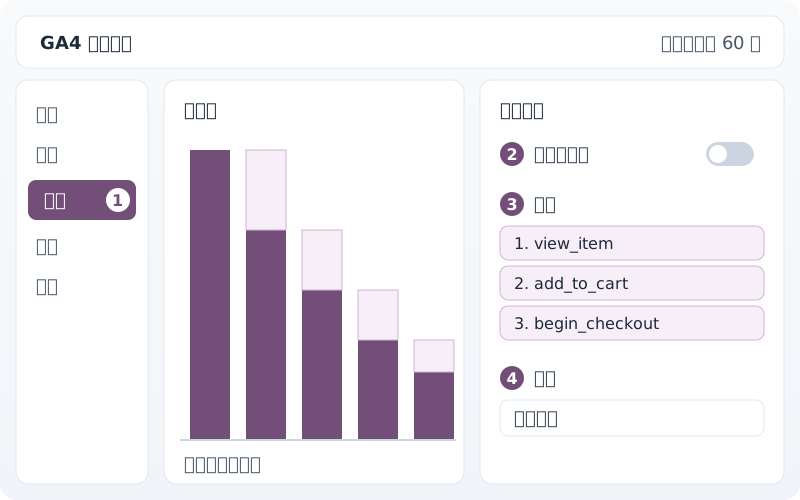
進入 GA4 後,左側選單點「探索」,在範本庫裡選「漏斗探索」。系統會帶出一個預設的範例漏斗,你要做的是把步驟換成自己的。
第一步,設定步驟。 在右側「分頁設定」找到「步驟」,按鉛筆圖示進入編輯。每一步取一個好懂的名稱,再選擇條件,例如事件名稱等於 add_to_cart。需要的話可以在同一步加上額外條件,像是網頁路徑包含 /checkout。
第二步,選擇漏斗類型。 「開放式漏斗」的開關要不要打開,會大幅影響數字,下一節會詳細說明。
第三步,加入細分。 把「裝置類別」或「工作階段預設管道群組」拖進「細分」欄位,漏斗就會依裝置或管道拆開比較。
第四步,設定日期範圍。 建議至少抓 28 天,流量小的網站抓 90 天。人數太少時,一兩個人的行為就會讓完成率大幅波動。
設定好之後,畫面上方是長條圖,每一根代表一個步驟的人數;下方的表格列出每一步的使用者數、完成率與放棄率。
開放式與封閉式漏斗差在哪?
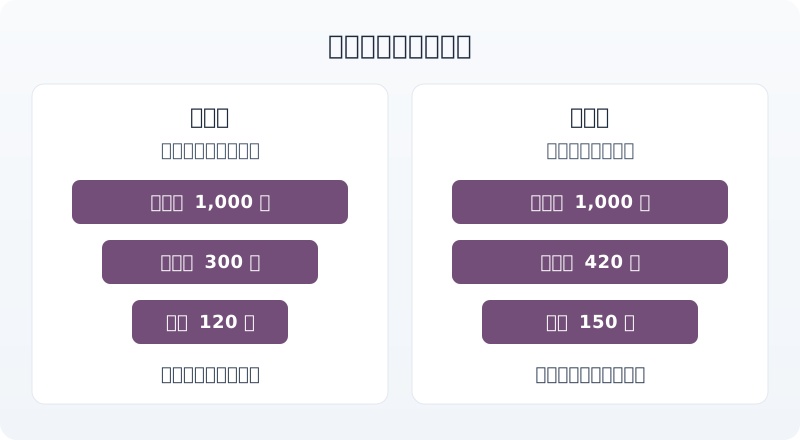
差別在於「使用者是不是一定要從第一步開始」。封閉式漏斗只計算從第一步進入的人;開放式漏斗則允許使用者從任何一步進入,例如直接被廣告帶到結帳頁的人,也會被算進第三步。
這兩種沒有對錯,看你要回答的問題。
想檢視「一個完整的購買旅程」表現如何,用封閉式。它比較接近我們想像中的漏斗形狀,每一步人數只會遞減。
想知道「每一個頁面本身的流失狀況」,用開放式。例如有很多人是從再行銷廣告直接進到購物車頁,封閉式漏斗會把這些人排除,你就看不到購物車頁真實的放棄率。
實務上我們會兩種都建,然後並排比較。如果某一步在開放式漏斗裡的人數明顯比封閉式多,代表有不少人是「跳過前面步驟」直接進來的,這本身就是一個值得追的線索。
找到流失點之後,怎麼查原因?
先用「細分」把流失最嚴重的那一步拆開看,再用「下一步動作」看離開的人去了哪裡。漏斗只告訴你人在哪裡掉,細分和下一步動作才能幫你縮小原因的範圍。
用細分比較不同族群
最常用的細分是裝置類別。很多網站的電腦版流程沒問題,手機版卻在某一步大量流失,原因多半是版面、表單或付款方式在手機上不好操作。其次是流量管道,如果某個廣告管道進來的人在第一步就大量流失,問題可能出在廣告和到達頁的落差,而不是網站本身。
用下一步動作看離開去哪
在分頁設定裡開啟「下一步動作」並選擇維度(例如網頁標題),點長條圖上某一步的流失區塊,就能看到沒進入下一步的人接著做了什麼。如果大量的人從結帳頁跳去「運費說明」頁,答案已經呼之欲出。
把流失的人存成區隔
在長條圖的流失區塊上按右鍵,可以把這群人建立成區隔,再拿去其他探索報表做更深入的分析,或者建立成再行銷受眾。
案例:手機結帳在付款資訊前掉了一半
回到開頭那位家居電商老闆。我們幫他建了六步的封閉式漏斗,日期抓 60 天,細分選裝置類別。
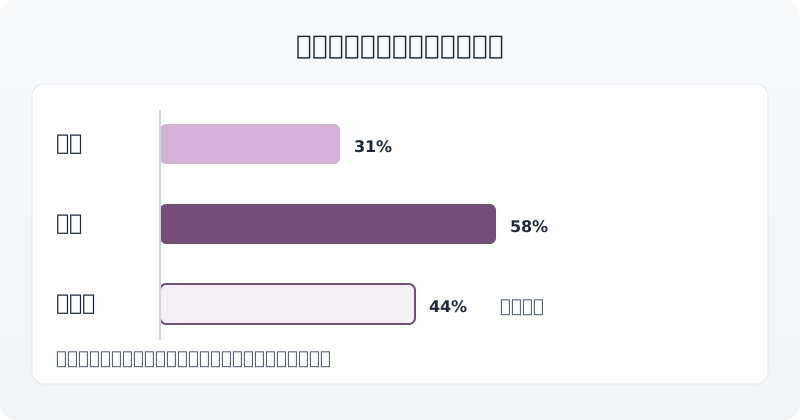
整體看起來,最大的流失在「填寫運送資訊」到「填寫付款資訊」這一步。拆開裝置後問題更明顯:電腦版這一步的流失率大約 31%,手機版卻高達 58%。
我們用下一步動作去看手機版流失的人,發現有不少人跳去看「運費與配送說明」頁,接著就離開了。實際用手機走一次結帳流程,原因就出來了:大型家具的運費是在填完地址後才計算並顯示,有些偏遠地區運費接近千元,手機上又要往下捲才看得到明細。
調整做法有兩個:在商品頁就先標示運費級距,讓訪客在加入購物車前就有心理準備;結帳頁把運費明細移到地址欄位正下方。改版後同樣看 60 天,手機版這一步的流失率降到 44%,整體手機結帳完成率從 41% 提升到 49%。廣告預算沒變,訂單數多了大約一成五。
流量買得再多,卡在同一步的人還是會在同一步離開。
常見問題
Q:漏斗探索的數字跟標準報表對不起來,正常嗎?
正常。漏斗探索是以使用者為單位計算步驟完成,而且受步驟條件、開放或封閉式、日期範圍影響,跟標準報表的事件數本來就不會一樣。流量大時還可能套用取樣,畫面右上角的盾牌圖示會提示資料品質。
Q:漏斗最多可以設定幾個步驟?
GA4 的漏斗探索最多可以設定 10 個步驟。但實務上我們很少超過 6 步,步驟太多時後段每一步的人數都很少,完成率會很不穩定,反而不好判斷。
Q:可以限定兩個步驟之間的時間嗎?
可以。在步驟設定裡能指定下一步要在多少時間內發生,也可以設定「直接接續」而不是「間接接續」。例如要求加入購物車後 30 分鐘內開始結帳,用來區分「當下就想買」和「之後才回來買」的使用者。
結語
漏斗探索最大的價值,是讓你不再對著一個整體轉換率猜原因。把流程拆成步驟、用裝置和管道細分,人在哪裡掉、是誰在掉,通常幾分鐘就能看出來。真正的工夫在後面:實際用手機走一次那個步驟,找出讓人離開的那個細節。
下一步:今天就在 GA4 建一個 4–6 步的漏斗,細分選裝置類別,找出手機和電腦差距最大的那一步。如果想把這些發現延伸成整個網站流程的改版,可以接著看 轉換漏斗優化的網站設計做法。