標準報表只是開胃菜
GA4 的標準報表——生命週期、使用者、事件那些——能告訴你一些基本的東西:有多少人來、從哪裡來、看了哪些頁面、觸發了哪些事件。這些資訊有用,但不夠深入。
想知道「使用者從 A 頁面到 B 頁面的轉換率是多少」?標準報表做不到。想比較「從 Google 搜尋來的人 vs 從 Facebook 來的人在購買漏斗每一步的表現差異」?標準報表也做不到。想看「同一個使用者在不同裝置上的行為路徑」?更做不到。
這些問題的答案藏在「探索」功能裡。
探索(Explorations)是 GA4 的進階分析工具,讓你自由組合維度和指標,用各種視覺化方式來分析數據。它就像是 GA4 裡面的小型 BI 工具,你可以拖拉維度和指標,設定篩選條件,建立只屬於你的分析報表。
這篇會帶你走過 GA4 探索報表的每一種範本,教你在什麼情境用哪種,以及怎麼把分析結果轉化成實際的行銷決策。
探索報表的基本操作
不管你用哪種範本,探索報表的操作邏輯都一樣。畫面分成三個區塊:
左側面板:變數(Variables)
這裡是你的「材料庫」。你先把需要用到的維度(Dimensions)和指標(Metrics)從 GA4 的資料庫裡拉進來。
常用的維度:頁面標題、頁面路徑、來源/媒介、裝置類別、國家、事件名稱 常用的指標:使用者、工作階段、事件計數、轉換、跳出率、互動率
左側面板下方:標籤設定(Tab Settings)
這裡是你組裝分析報表的地方。你從上面的材料庫把維度和指標拖到對應的位置——行(Rows)、欄(Columns)、值(Values)、篩選條件(Filters)等。
右側大區域:視覺化輸出
報表的結果會即時顯示在這裡。每次你調整設定,圖表會自動更新。
一個小技巧:你可以在同一份探索報表裡建立多個分頁(Tab),每個分頁用不同的設定。這樣你可以把相關的分析放在同一份報表裡,方便切換對照。
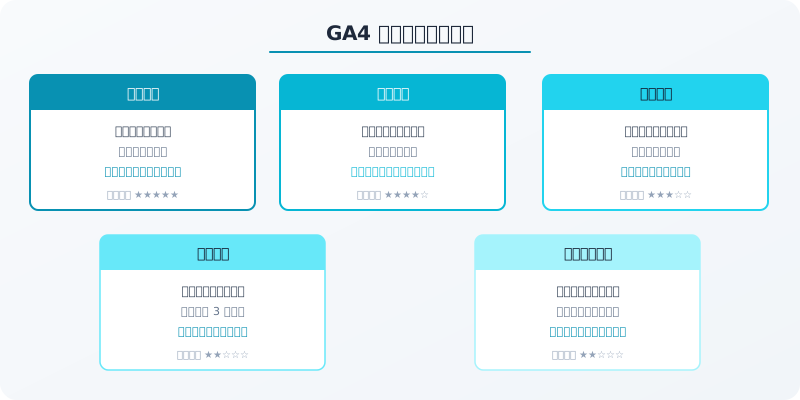
自由形式:最萬用的分析工具
自由形式(Free Form)是你最常用的探索範本。它基本上就是一個可以高度自訂的交叉分析表格。
實戰案例 1:各流量來源的轉換表現
設定方式:
- 行:「第一位使用者來源/媒介」
- 值:「使用者」、「工作階段」、「轉換」、「互動率」
- 篩選條件:可加可不加
這個分析可以一眼看出哪個管道帶來的使用者品質最高。不要只看「使用者數」,要看「轉換數」和「互動率」。有些管道帶來很多人但很少轉換,那它的實際價值就不如帶來較少人但轉換率高的管道。
實戰案例 2:不同裝置上的頁面表現
設定方式:
- 行:「頁面標題」
- 欄:「裝置類別」
- 值:「瀏覽次數」、「互動率」、「平均互動時間」
這個分析常常會發現驚喜。某些頁面在桌面上表現很好,但在手機上互動率很差——可能是手機版的排版有問題,或是 CTA 按鈕太小。
實戰案例 3:登陸頁面的品質分析
設定方式:
- 行:「登陸頁面」
- 值:「工作階段」、「互動率」、「跳出率」、「轉換」
- 排序:依「工作階段」由高到低
找到你流量最大的前 20 個登陸頁面,看哪些頁面的跳出率特別高。這些頁面就是優先需要優化的目標。
漏斗探索:找出流失的關鍵環節
漏斗探索(Funnel Exploration)是分析轉換路徑最好的工具。你定義一連串的步驟,GA4 會告訴你每一步有多少人通過、多少人流失。
建立漏斗的步驟:
- 到「探索」→ 選擇「漏斗探索」範本
- 在步驟設定裡,依序加入你的漏斗步驟:
- 步驟 1:page_view(頁面路徑包含 /products/)
- 步驟 2:add_to_cart
- 步驟 3:begin_checkout
- 步驟 4:purchase
- 可以選擇「開放式漏斗」或「封閉式漏斗」
開放式 vs 封閉式漏斗的差異:
- 封閉式:使用者必須從步驟 1 開始,依序完成每一步。如果有人直接從步驟 2 開始,不會被計入。
- 開放式:使用者可以從任何一步進入漏斗。即使有人跳過步驟 1 直接做了步驟 2,也會被計入。
大部分情況下建議用開放式漏斗,因為使用者的實際行為不一定會嚴格按照你預設的順序。
漏斗分析的重點:
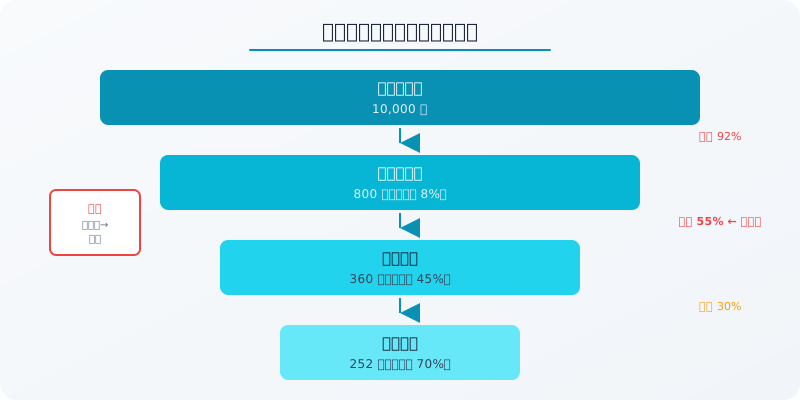
看每一步到下一步的「完成率」。如果某一步的流失率特別高,那就是你的瓶頸。
舉例來說:
- 產品頁 → 加入購物車:完成率 8%(正常)
- 加入購物車 → 開始結帳:完成率 45%(偏低)
- 開始結帳 → 完成購買:完成率 70%(正常)
這個數據告訴你,最大的問題出在「加入購物車到開始結帳」這一步。可能是結帳流程太麻煩、可能是運費顯示讓人打退堂鼓、也可能是缺少信任標誌。
你還可以用區隔來比較不同群組的漏斗表現。加入「行動裝置使用者」和「桌面使用者」兩個區隔,看看手機版的結帳流程是不是特別容易流失。
路徑探索:看使用者實際怎麼逛你的網站
路徑探索(Path Exploration)用樹狀圖呈現使用者在你的網站上的移動路徑。你可以設定一個「起點」或「終點」,然後看使用者在這之前或之後做了什麼。
正向路徑(從起點出發):
設定起點事件為 session_start,你可以看到使用者進站之後的行為:第一個動作是什麼、第二個動作是什麼、有多少人走了不同的路。
反向路徑(從終點回溯):
設定終點事件為 purchase,你可以看到完成購買的人在購買之前做了哪些事。這個分析非常有價值——它告訴你「成功轉換的人的共同行為模式」。
路徑探索的實用場景:
- 了解首頁的分流效果:從首頁出發,看使用者最常去哪些頁面。如果大部分人都去了不重要的頁面,代表首頁的導引設計需要調整。
- 診斷流失原因:設定終點為離站事件,看使用者在離開之前做了什麼。是不是有某個頁面特別容易讓人離開?
- 發現意外的使用者路徑:有時候使用者會走出你沒預期到的路徑,這些路徑可能暗示了你沒想到的需求。
路徑探索的一個限制:當路徑分支太多的時候,圖表會變得很複雜、很難看。建議搭配篩選條件,只看特定來源或特定受眾的路徑。
區隔重疊:找出受眾之間的交集
區隔重疊(Segment Overlap)用文氏圖呈現不同受眾之間的重疊程度。
實用案例:
建立三個區隔:
- 來自 Google 搜尋的使用者
- 瀏覽超過 3 頁的使用者
- 觸發過轉換事件的使用者
區隔重疊圖會告訴你:「從 Google 搜尋來且瀏覽超過 3 頁的人有多少比例完成了轉換?」如果這個比例很高,代表 Google 搜尋帶來的深度瀏覽者是你最有價值的使用者群。
另一個常見用法是檢查你的再行銷受眾有沒有重疊太多。如果「看過產品頁的人」和「加入購物車的人」重疊 90%,那分開建立兩個受眾沒什麼意義——合併成一個就好。
把分析結果轉化成行動
做了一堆漂亮的分析,如果沒有轉化成實際行動,那就只是在看數字而已。
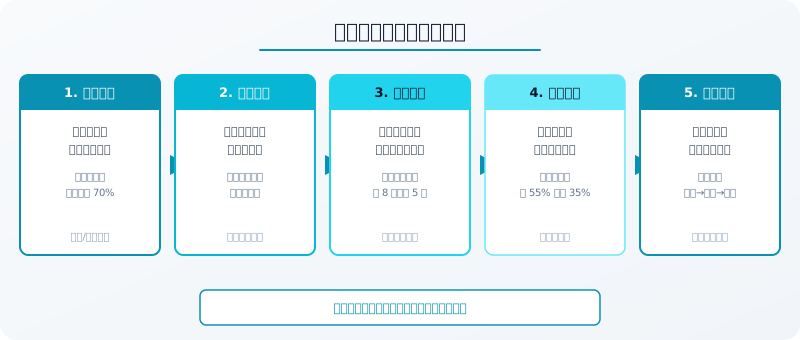
從分析到行動的流程:
- 發現問題:漏斗分析顯示手機版結帳頁面的流失率高達 70%
- 提出假設:可能是手機版結帳流程太多步驟,或是表單欄位太多
- 設計行動:簡化手機版結帳流程,把付款資訊的欄位從 8 個減到 5 個
- 追蹤成效:修改之後,繼續用漏斗分析看流失率有沒有改善
- 迭代優化:如果有改善就推到其他頁面,沒改善就換一個假設再試
每週數據檢查清單:
- 看一下各管道的流量和轉換變化趨勢
- 檢查主要漏斗的每步完成率有沒有異常
- 比較本週和上週的關鍵指標差異
- 如果有新上線的行銷活動,看它帶來的流量品質
每月深度分析:
- 用自由形式做一次完整的登陸頁面品質分析
- 用路徑探索檢查使用者行為有沒有改變
- 用區隔重疊檢查再行銷受眾有沒有需要調整
- 匯整這個月的關鍵發現,決定下個月的優化重點
探索報表的使用限制和注意事項
數據回溯期限
探索報表預設只能看最近 2 個月的數據(免費版 GA4)。如果你需要看更久的歷史數據,需要升級到 GA4 360(付費版),或是把數據匯出到 BigQuery。
取樣問題
當數據量很大的時候,GA4 可能會對探索報表的數據做取樣——也就是只用部分數據來估算結果。你可以在報表右上角看到取樣圖示。如果顯示「已取樣」,代表數據可能不完全精確。
縮小日期範圍或減少維度和指標的數量,可以降低被取樣的機會。
分享限制
探索報表預設只有建立者看得到。如果你要分享給同事,需要在探索報表的列表裡點「分享」。但被分享的人只能檢視,不能編輯——他們需要複製一份才能做修改。
效能考量
太複雜的探索報表載入會很慢。如果你拉了十幾個維度和指標,又加了好幾個區隔和篩選條件,報表可能要跑好幾秒甚至超時。
建議的做法:每個分頁聚焦在一個問題上,不要想在一個報表裡回答所有問題。
如果你還沒設定好事件追蹤,探索報表能分析的東西就很有限。建議先看GA4 事件追蹤設定指南把基礎打好。想要更進一步把使用者分群來做分析,可以參考GA4 受眾區隔與分析。