一家室內設計公司的老闆跟我們說,他們網站的詢價表單每個月有四十幾筆,Google Ads 回報的轉換也差不多,可是業務實際接到的有效詢價只有二十出頭。
我們查了一下,原因有一半出在公司自己身上。設計師每天開網站給客戶看作品集,行政人員常常測試表單有沒有壞掉,網站廠商改版時也在正式站上點來點去。這些全部被 GA4 當成真實訪客記錄下來,其中測試表單的那幾筆,還被當成轉換回傳給 Google Ads。
這類問題不會讓報表出錯訊息,所以很少人發現。這篇要講兩個 GA4 安裝完就該做、卻常常被跳過的設定:排除內部流量,以及調整資料保留期限。
為什麼要排除內部流量?
因為內部人員的行為跟真實顧客完全不同,混在一起會讓每一個指標都失真。員工會反覆瀏覽同一頁、停留很久、測試表單,這些動作會灌高流量、拉低跳出、甚至製造假的轉換,讓你根據錯誤的數字做決策。
流量很大的網站,內部流量的比例可能不到 1%,影響不大。但台灣很多中小企業的網站,每天真實訪客可能只有一兩百人,公司十幾個員工每天開幾次網站,比例就很容易超過一成。
最嚴重的是轉換數據。GA4 的關鍵事件如果有匯入 Google Ads,員工測試送出的表單就會被當成廣告帶來的轉換,智慧出價會以為某些關鍵字很有效,把預算往那邊推。這種錯誤是會一路傳下去的。
如果你的 GA4 才剛裝好,建議先確認基本設定都完成了,可以搭配這篇 GA4 安裝與基本設定教學 一起檢查。
第一步:定義內部流量規則
GA4 排除內部流量分成兩個動作:先「定義」哪些流量是內部的,再用「資料篩選器」把它們排除。第一步是定義。
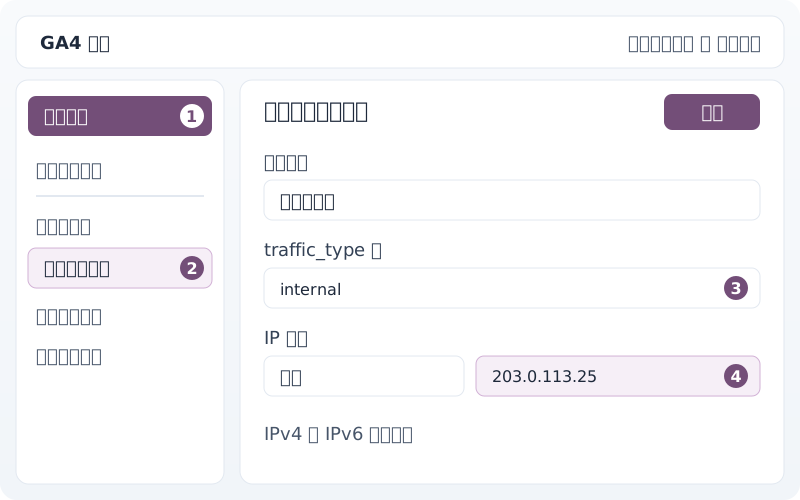
在 GA4 後台點左下角「管理」,進入「資料串流」,點選你的網站串流,往下找到「設定代碼設定」,再點「顯示全部」,就會看到「定義內部流量」。按「建立」新增一條規則(介面名稱可能隨改版調整,實際以後台為準)。
規則要填三樣東西。
規則名稱:自己看得懂就好,例如「台北辦公室」。
traffic_type 值:預設是 internal,建議不要改,後面的篩選器會用這個值來比對。
IP 位址:比對方式可以選等於、開頭為、包含、在範圍內等。辦公室如果是固定 IP,選「等於」填上去即可;有一段 IP 的話,用「IP 位址在範圍內」填 CIDR 格式。
查公司 IP 最簡單的方法,是在辦公室的電腦用 Google 搜尋「我的 IP」,結果頁最上面就會顯示。記得 IPv4 和 IPv6 都要確認,現在不少辦公室網路兩種都有。
公司 IP 會變動怎麼辦?
不少中小企業用的是浮動 IP,或者員工常常在家、在咖啡廳工作,IP 規則就很難涵蓋。這時候有兩個替代做法。
用網址參數或 Cookie 標記員工。 請工程師做一個只有內部知道的網址,員工點過一次就在瀏覽器存一個 Cookie,GTM 讀到這個 Cookie 時,把 traffic_type 參數設為 internal 一起送給 GA4。這樣不管員工在哪裡上網都能被排除。
至少排除廠商和開發環境。 網站廠商的 IP 通常比較固定,可以請對方提供。開發中的測試站則應該用另一個 GA4 資源,或乾脆不要裝正式的追蹤碼。
第二步:資料篩選器為什麼要先測試?
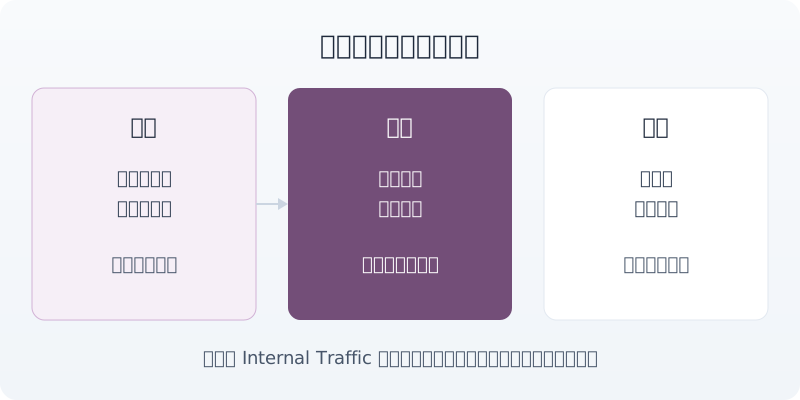
因為資料篩選器一旦設成「有效」,被排除的資料就永久消失,事後沒辦法救回來。先用「測試」狀態跑幾天,確認比對到的真的是內部流量,再切換成有效,是唯一安全的做法。
GA4 在建立資源時,已經自動幫你建好一個名為「Internal Traffic」的資料篩選器,狀態是「測試」。位置在「管理」→「資料設定」→「資料篩選器」。很多人以為有這個篩選器就代表已經排除了,其實測試狀態下資料一筆都沒有被排除。
在測試狀態時,符合條件的流量會被加上一個標記。你可以到「探索」報表,用「測試資料篩選器名稱」這個維度把它們篩出來,看看量有多少、行為長什麼樣子。如果看到的都是長時間停留、反覆瀏覽後台相關頁面的工作階段,就代表規則抓對了。
確認幾天沒問題後,回到資料篩選器,把狀態從「測試」改成「有效」,儲存後就開始生效。要注意的是,篩選器只對生效之後的資料作用,之前已經收進來的內部流量不會被刪掉。
| 篩選器狀態 | 資料會怎樣 | 適合時機 |
|---|---|---|
| 測試 | 不排除,只加上標記,可在探索中篩出 | 剛建立規則、驗證比對結果 |
| 有效 | 符合條件的資料永久排除,無法復原 | 確認規則正確之後 |
| 停用 | 不作用,也不標記 | 暫時不需要這個篩選器 |
資料保留期限要設多久?
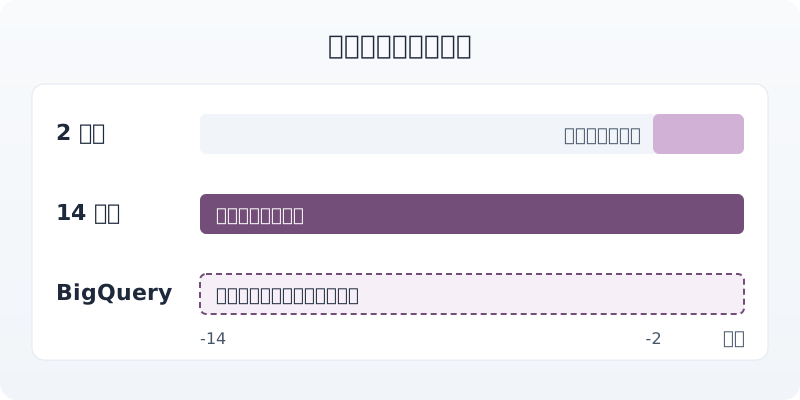
建議直接改成目前標準版可選的最長期限,也就是 14 個月。GA4 的事件資料保留期限預設只有 2 個月,超過的明細資料會被刪除,探索報表就查不到了。這個設定只影響未來,越早改越好。
設定位置在「管理」→「資料收集和修改」→「資料保留」,把「事件資料保留」從 2 個月改成 14 個月,按儲存就完成。
很多人會問:我的標準報表明明可以看到一年前的數字啊?沒錯,資料保留期限主要影響的是「探索」這類需要明細資料的分析。標準報表用的是彙總資料,不受這個設定影響。但漏斗探索、路徑探索、區隔比較這些進階分析,只能回看保留期限內的資料。
換句話說,如果你維持 2 個月,到年底想比較「今年雙十一和去年雙十一的結帳漏斗」,會發現去年的資料根本不在了。14 個月剛好能涵蓋去年同期加上一點緩衝,對大多數年度比較來說夠用。
如果需要保留更久,例如要做多年度的趨勢分析,就要把 GA4 串接到 BigQuery,每天把原始資料匯出存起來,做法可以看這篇 BigQuery 串接 GA4 入門教學。
同一個頁面還有一個「有新活動時重設使用者資料」的開關,預設是開啟的,意思是使用者只要回訪,他的資料保留期限就會重新計算,一般維持預設即可。
案例:設計公司排除內部流量之後
回到開頭那家室內設計公司。他們有 15 位員工,網站每天真實訪客大約 150 人。我們先請他們提供辦公室和網站廠商的 IP,定義成內部流量,篩選器先用測試狀態跑了一週。
這一週的測試資料顯示,被標記為內部流量的工作階段大約佔全站的 12%,表單送出事件則有 6 筆來自內部,佔當週表單總數的大約三分之一。內部流量的平均互動時間是外部訪客的四倍以上,主要集中在作品集頁和詢價表單頁。
確認規則無誤後,篩選器切換成有效。同時我們也請行政人員之後測試表單時,在姓名欄填固定的測試字樣,業務收到就直接略過。
切換後隔月比較,GA4 的工作階段少了大約一成,但詢價表單的轉換率反而從 1.8% 變成 2.3%,因為分母裡那些「只看不填」和「填了但是測試」的內部流量被拿掉了。更重要的是,Google Ads 收到的轉換數字終於跟業務的實際詢價對得上,出價開始往真正有效的關鍵字集中。
數據乾不乾淨,決定了你接下來每一個判斷準不準。
常見問題
Q:已經進到 GA4 的內部流量可以刪掉嗎?
沒辦法刪除。資料篩選器只對生效後的資料作用,過去的資料會一直留著。如果要分析過去的數據,只能在探索報表裡用 IP 以外的線索(例如特定頁面或時段)盡量排除,並在報告中註明這段期間包含內部流量。
Q:金流頁面跳回網站,GA4 把來源記成金流網域怎麼辦?
這也是讓數據不乾淨的常見原因。在網站串流的「設定代碼設定」裡,有一個「列出不適用的參照連結」,把金流服務的網域加進去,GA4 就不會把它們當成新的流量來源,原本的廣告或自然搜尋來源才能保留下來。
Q:員工用手機 4G 或 5G 網路瀏覽,也能排除嗎?
用 IP 規則排除不了,因為行動網路的 IP 隨時在變。如果員工用手機瀏覽的比例很高,建議改用 Cookie 標記的方式,讓每位員工的手機瀏覽器都標記一次,才能比較完整地排除。
結語
排除內部流量和調整資料保留期限,都是設定一次、之後長期受益的基本功。它們不會讓報表多出新功能,但會讓你看到的每一個數字更接近真實顧客的行為,尤其是會回傳給廣告平台的轉換數據。
下一步:今天就登入 GA4,先到「資料保留」把期限改成 14 個月,這只要三十秒;接著定義辦公室的 IP,把資料篩選器保持在測試狀態跑一週,確認後再切換成有效。