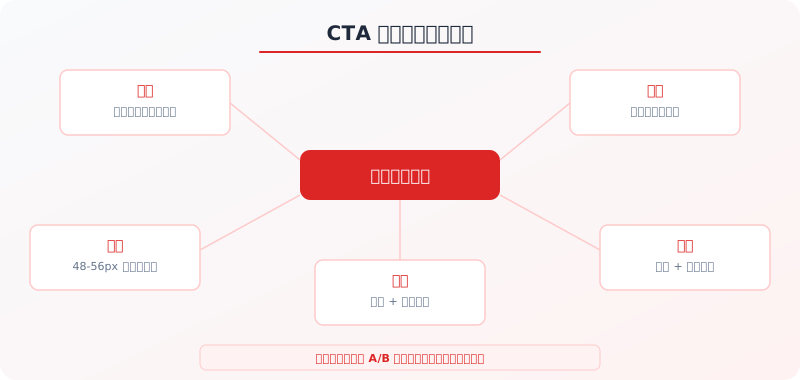
整個頁面就是為了讓人按那個按鈕
Landing Page 的所有元素——標題、副標題、利益點、客戶見證、信任標誌——全部都在做同一件事:說服訪客按下那個 CTA 按鈕。
標題負責吸引注意力。利益點負責說明價值。客戶見證負責消除疑慮。而最後促成行動的,是那個按鈕。
但很多人在按鈕設計上花的心思少得可憐。隨便選個顏色,寫上「提交」兩個字,就上線了。
一個設計得好的 CTA 按鈕和一個隨便做的按鈕之間的轉換率差距,可以到 30% 甚至更多。這不是誇張——按鈕是轉換漏斗的最後一個接觸點,訪客在這裡做最後的決定:「我要行動嗎?」
這篇會從按鈕的每一個面向——文字、顏色、大小、形狀、位置、周圍環境——來拆解怎麼設計一個讓人想按的 CTA 按鈕。
按鈕文字:別再寫「提交」了
按鈕上的文字是轉換率影響最大的單一因素。
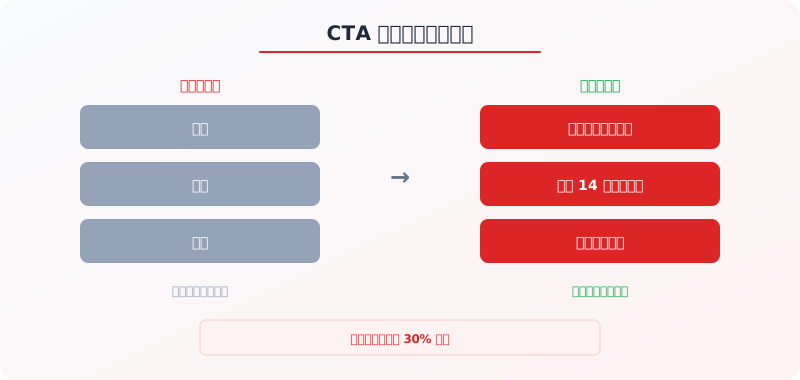
「提交」「送出」「確認」——這些文字把行動框架成「訪客要做什麼事」。
「取得我的報價」「開始免費試用」「立即下載」——這些文字把行動框架成「訪客會得到什麼」。
差別在哪?前者讓人覺得自己在付出,後者讓人覺得自己在獲得。人是趨利避害的,得到東西的動力永遠比付出的動力更強。
好的 CTA 文字有幾個特點:
以「我」開頭
「取得我的免費報價」比「取得免費報價」的轉換率更高。加一個「我」字讓行動變得更個人化,訪客下意識地覺得這個東西是「屬於他的」。
包含價值
「開始 14 天免費試用」比「開始試用」好。訪客知道他會得到什麼(14 天的使用時間)而且不用付出什麼(免費)。
使用動詞開頭
「下載指南」「預約諮詢」「啟動帳戶」——每個按鈕都從一個行動動詞開始,讓訪客清楚知道按下去之後會發生什麼。
製造急迫感(但不要太假)
「立即」「馬上」「今天」這些詞可以增加急迫感。但「限時搶購倒數計時」那種假急迫感已經被用濫了,反而會降低信任度。
文字長度控制在 2-5 個中文字
太短(「送出」)沒有說服力,太長(「立即點擊此按鈕以獲取您的個人化免費報價方案」)讀都讀不完。2 到 5 個字是最好的區間。
顏色和對比:搶眼但不刺眼
關於 CTA 按鈕的顏色,有一個流傳很廣的迷思:「綠色按鈕的轉換率最高」或「紅色按鈕比綠色好」。
實際上,沒有任何一個顏色是「最佳」的。
CTA 按鈕的顏色重點不在於是什麼顏色,而在於跟頁面其他元素的對比度。
如果你的頁面主色是藍色,藍色的按鈕會融入背景,訪客的眼睛不會自然被吸引過去。這時候用橘色或綠色的按鈕就會非常搶眼。反過來,如果你的頁面主色是綠色,綠色按鈕反而效果差。
選擇按鈕顏色的原則:
使用頁面上沒有出現過的顏色
瀏覽一下你的頁面,看看用了哪些顏色。你的按鈕應該用一個在頁面上「獨一無二」的顏色,讓它成為視覺焦點。
確保文字和按鈕的對比度
白色文字配深色按鈕,或深色文字配淺色按鈕。按鈕上的文字一定要能輕鬆辨識。WCAG 的建議是對比度至少 4.5:1。
不要用灰色或淡色
灰色讓按鈕看起來像是「不可點擊」的狀態。淡色讓按鈕不夠搶眼。CTA 按鈕要用飽和度高的顏色。
品牌色 vs 對比色
如果你的品牌色已經在頁面上大量使用(Logo、標題、裝飾),CTA 按鈕就不要再用品牌色了,改用品牌色的互補色。如果品牌色在頁面上出現得不多,用品牌色當按鈕顏色可以強化品牌識別。
有一個很簡單的測試方法:瞇起眼睛看你的頁面。如果按鈕是你第一個注意到的東西,顏色就選對了。
大小和形狀:夠大才有存在感
按鈕太小,訪客找不到。按鈕太大,看起來像廣告橫幅,反而會被下意識忽略(Banner Blindness)。
桌機版按鈕的建議尺寸
寬度:至少 200px,最多不要超過 400px。高度:48-56px。太窄的按鈕看起來不重要,太寬的按鈕看起來像橫幅廣告。
手機版按鈕的建議尺寸
寬度:幾乎滿版(左右留一點邊距)。高度:至少 48px。手指頭需要足夠的點擊面積。
圓角
完全直角的按鈕看起來比較硬、比較正式。圓角的按鈕看起來比較友善、比較柔和。多數情況下,4-8px 的圓角是一個安全的選擇。全圓角(pill shape)也越來越常見,它的視覺引導性很強,因為圓形的兩端自然地把視線引導到中間的文字。
陰影和立體感
適度的陰影可以讓按鈕看起來像是「浮在頁面上」的,暗示訪客「這個可以按」。但陰影不要太重,輕微的 box-shadow 就夠了。過重的陰影看起來很老派。
Hover 效果
滑鼠移到按鈕上時的變化(變深、變亮、放大一點點)可以強化「這個可以點擊」的暗示。但不要做太花俏的動畫效果,分散注意力就不好了。
位置:放在訪客準備好行動的地方
CTA 按鈕的位置比顏色和大小更重要。一個完美設計的按鈕放錯位置,等於不存在。
首屏一定要有一個
不管頁面有多長,首屏(不用滑動就看得到的範圍)一定要有一個 CTA 按鈕。有些訪客是從其他頁面來的、已經做過功課了,他不需要再看一次你的賣點,他進來就準備好要行動了。如果首屏沒有按鈕,他還得花力氣往下滑去找。
每一個完整的說服段落之後放一個
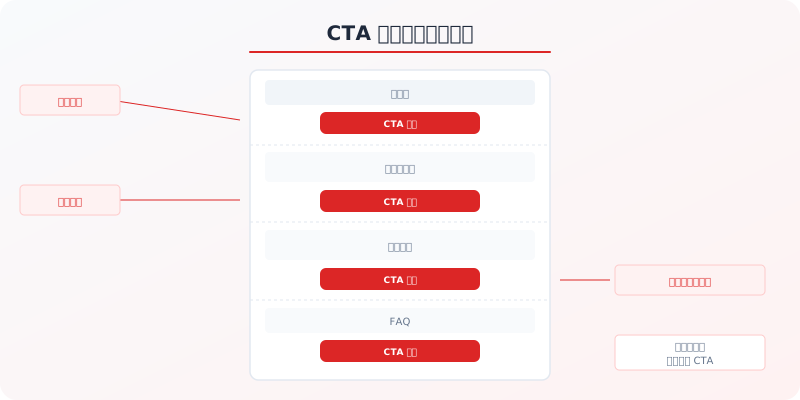
你的頁面可能有這樣的結構:利益點 → CTA → 客戶見證 → CTA → 功能細節 → CTA → FAQ → CTA。每一個段落都在做一部分的說服工作,有些訪客可能在看完利益點之後就被說服了,有些要看到客戶見證才放心。在每個段落之後放一個 CTA,讓他在「準備好了」的時刻就能立刻行動。
不要太早逼人行動
有些頁面在訪客還沒看到任何說服內容之前就跳出一個彈出視窗說「快來填表單」。這就像你走進一家店,還沒開始逛,店員就衝上來問你要不要結帳。
CTA 按鈕要放在說服內容之後,不是之前。
底部固定按鈕的使用時機
如果你的頁面很長(超過 5 個螢幕高度),底部固定的 CTA 按鈕(Sticky CTA)很有用。它讓按鈕永遠可見,用戶不用滑回去找。但如果頁面很短,固定按鈕反而會佔掉寶貴的螢幕空間。
按鈕周圍的環境:配角也很重要
CTA 按鈕不是孤立存在的。它周圍的元素會直接影響訪客的決定。
留白
按鈕四周要有足夠的留白。如果按鈕被其他元素擠在一起,視覺上會很雜亂,訪客不容易注意到它。留白越多,按鈕越突出。
安心文字
在按鈕下方加一行小字,消除訪客最後一刻的顧慮:
- 「不需要信用卡」
- 「30 天不滿意全額退費」
- 「你的資料受 SSL 加密保護」
- 「我們不會寄垃圾郵件」
這行字的字體要小(12-14px),顏色要淡(灰色),不要搶了按鈕的風頭。但它的存在會讓訪客在猶豫的最後一刻得到一個輕推。
方向性暗示
箭頭、眼神方向、手指指向——這些視覺元素可以引導訪客的視線到按鈕上。如果頁面上有人物照片,讓人物的眼睛看向按鈕的方向。如果用圖示,加一個微妙的箭頭指向按鈕。
社會證明
在按鈕附近放一個數字:「已有 12,847 人下載」「本月 423 家企業選擇我們」。社會證明在行動的臨界點特別有效——它告訴訪客「很多人都做了同樣的選擇」,降低了「我是不是做錯了」的焦慮。
副按鈕
如果你的主要 CTA 是「開始 14 天免費試用」,可以在旁邊加一個副按鈕「了解更多」或「觀看 Demo 影片」。副按鈕的設計應該明顯比主按鈕低調——用邊框樣式(outline button)或文字連結的形式。它為那些「還沒準備好但有興趣」的訪客提供一個替代選項,不至於讓他們直接離開。
一個頁面幾個 CTA:不要給選擇障礙
一個頁面只有一個目標動作
這也是 Landing Page 設計的鐵律之一。如果你的頁面同時有「免費試用」「預約 Demo」「下載白皮書」三個不同的 CTA,訪客會陷入選擇障礙:「我應該先試用還是先看 Demo?」
猶豫就是流失。
頁面上可以有多個按鈕,但它們都應該指向同一個動作。頁面頂部的「開始免費試用」和頁面底部的「開始免費試用」是同一個 CTA 出現在不同位置,這是對的。頁面頂部的「免費試用」和頁面底部的「預約 Demo」是兩個不同的 CTA,這就有問題。
例外情況
如果你的受眾確實有兩種非常不同的需求(比如「中小企業方案」和「企業方案」),可以有兩個 CTA,但要有明確的視覺層級——主按鈕用實心設計,副按鈕用邊框設計。讓訪客一眼就知道哪個是「大多數人的選擇」。
用 A/B 測試驗證你的假設
按鈕設計的所有建議都是「通常有效」的經驗法則,但每個產品和受眾都不同。唯一確定的方法是做 A/B 測試。
值得測試的按鈕元素:
- 文字:「免費試用」vs「開始我的免費試用」
- 顏色:橘色 vs 綠色(在你的頁面配色下哪個對比更好)
- 大小:標準尺寸 vs 加大版
- 位置:首屏正中 vs 首屏偏右
- 安心文字:有 vs 沒有
- 形狀:直角 vs 圓角 vs 全圓角
測試的原則:
每次只改一個變數。如果你同時改了文字和顏色,轉換率提升之後你不知道是哪個改動造成的。一次改一個,確認有效之後再測下一個。
每個版本至少跑到 100 次轉換再做決定。樣本數太少的時候,隨機誤差會讓你做出錯誤的結論。
CTA 按鈕看起來只是頁面上一個小小的矩形,但它承載了整個頁面的轉換壓力。文字告訴訪客「你會得到什麼」,顏色吸引他的眼球,大小讓他知道「這個很重要」,位置確保他在準備好的時候能立刻找到,周圍的環境消除他最後的猶豫。
每一個細節都值得認真對待。因為最後,整個頁面的成敗就在訪客的拇指按不按下那個按鈕。
如果你需要專業的技術團隊來實作這些按鈕設計和 A/B 測試架構,確保追蹤碼正確埋設、測試結果準確可靠,專業的技術支援會讓你的優化工作事半功倍。